“Мобильное приложение (PWA)”
Примечание
Данный модуль доступен в Русской версии CS-Cart, начиная с тарифного плана Бизнес, и в Русской версии Multi-Vendor, начиная с тарифного плана Плюс.
В версии 4.20.1 добавлен модуль, позволяющий устанавливать прогрессивное веб-приложение для каждой из ваших витрин.
Прогрессивное веб-приложение (PWA, Progressive Web Application) по сути представляет собой веб-сайт, который выглядит и работает как мобильное приложение: у него есть иконка на главном экране, оно отображает бейджи (индикаторы новых событий или уведомлений) и поддерживает ярлыки. PWA не обязательно публиковать в магазине приложений, а вашим клиентам достаточно обычного браузера, чтобы работать в таком приложении. Другие преимущества PWA включают:
- простая настройка и запуск: вам нужно только установить модуль и задать несколько параметров;
- ваши клиенты будут видеть витрину вашего магазина такой, как она выглядит на компьютере; более того, вы можете настроить прогрессивное веб-приложение для нескольких витрин;
- поддержка любых (в том числе и сторонних) модулей;
- оптимизировано для поисковых систем и легко индексируется;
- легкое приложение, экономящее интернет-трафик.
В CS-Cart также поддерживается установка нативного мобильного приложения: оно обеспечивает более глубокое взаимодействие с системой устройства, может использовать все его функции и распространяется через традиционные магазины приложений. Выбор типа приложения (PWA или нативное) зависит от ваших целей:
- выбирайте прогрессивное веб-приложение, если вам нужно легкое приложение, которое разрабатывается и запускается в несколько кликов;
- выбирайте нативное приложение, если вам важна максимальная интеграция с устройством, на которое оно будет установлено.
Настройка прогрессивного веб-приложения в Панели администратора
Установите модуль Мобильное приложение (PWA).
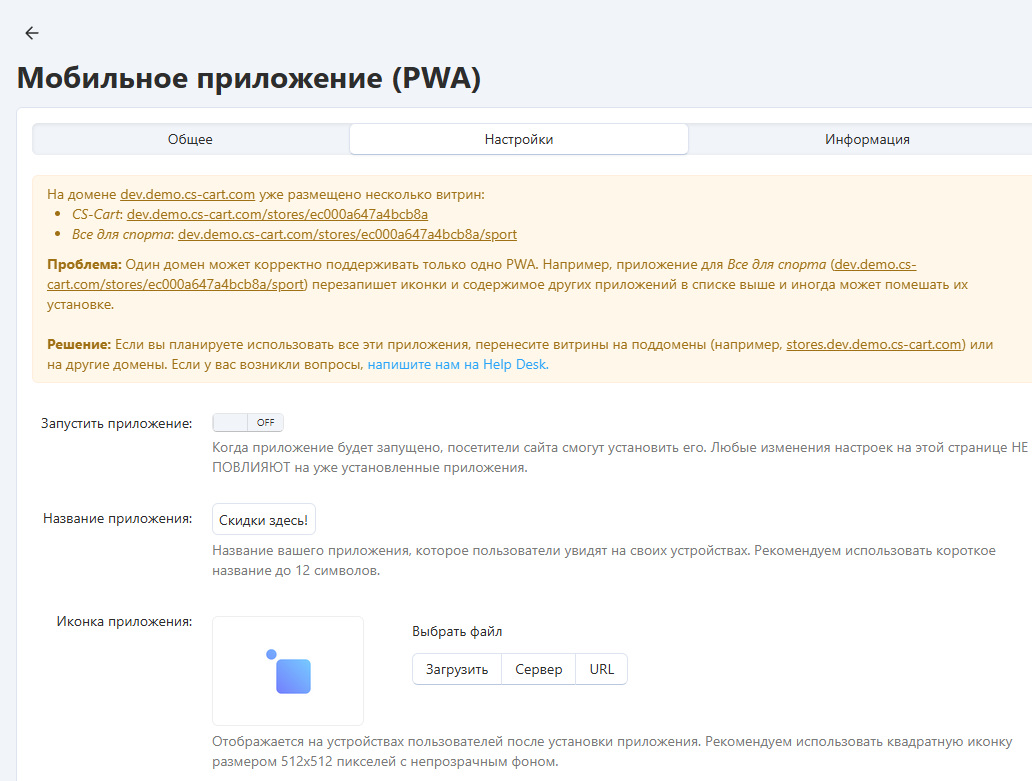
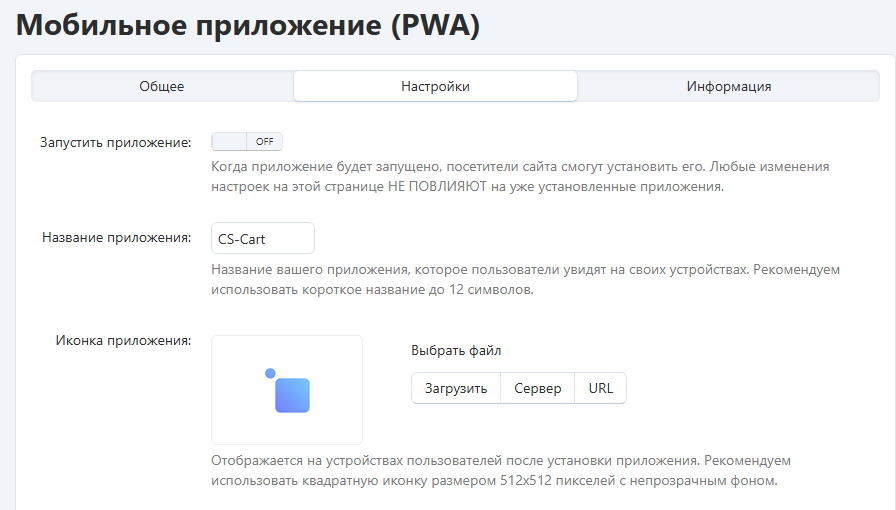
В меню модуля перейдите на вкладку Настройки. Здесь можно задать название вашего приложения и установить для него иконку:
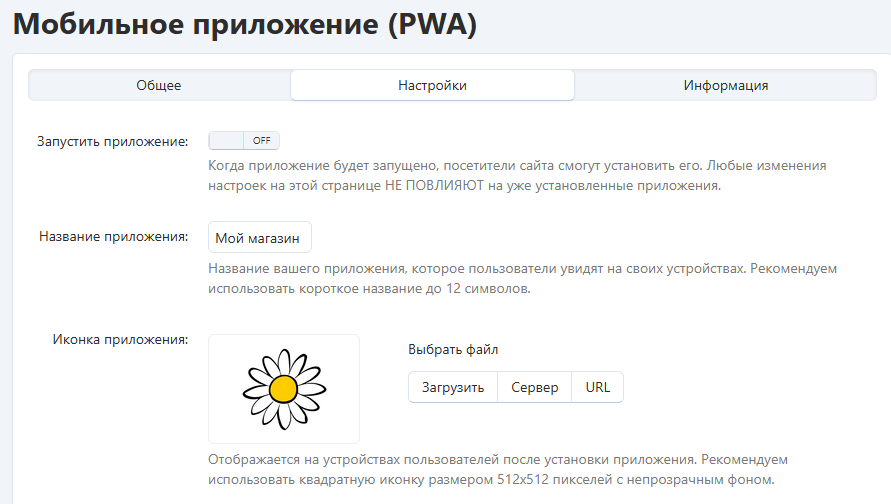
Обратите внимание на следующие рекомендации:
Как только вы будете готовы запустить ваше прогрессивное веб-приложение, нажмите кнопку Запустить приложение.
Важно
- После запуска прогрессивного веб-приложения вы не сможете изменить его настройки для пользователей, которые уже установили приложение. Например, если вы изменили иконку в прогрессивном веб-приложении, ее увидят только новые пользователи, а пользователям, которые уже установили это приложение, придется переустановить его, чтобы увидеть эту новую иконку.
- Если отключить прогрессивное веб-приложение (перевести кнопку Запустить приложение в положение Off), уже установленные приложения продолжат работать; это действие влияет только на новые установки вашего прогрессивного веб-приложения.
Использование прогрессивного веб-приложения на компьютерах и мобильных устройствах
Компьютеры
После настройки и включения прогрессивного веб-приложения в браузере появится значок установки или всплывающее окно, в котором предлагается установить приложение:

Чтобы установить и начать использовать приложение, нажмите Установить.
Если предложение об установке прогрессивного мобильного приложения не появляется, перейдите в настройки браузера и установите приложение вручную:
- Google Chrome — кнопка настроек (три точки) → Транслировать, сохранить, поделиться → Установить приложение.
- Microsoft Edge — кнопка настроек (три точки) → Другие инструменты → Приложения → Установить приложение.
- Яндекс Браузер — при ручной установке можно добавить только ярлык для сайта. Для этого нажмите кнопку настроек (сэндвич-кнопка) → Дополнительно → Добавить страницу на рабочий стол. Для установки полноценного прогрессивного веб-приложения рекомендуем использовать другой браузер.
- Mozilla Firefox — возможность установки прогрессивного веб-приложения не предусмотрена.
Мобильные устройства
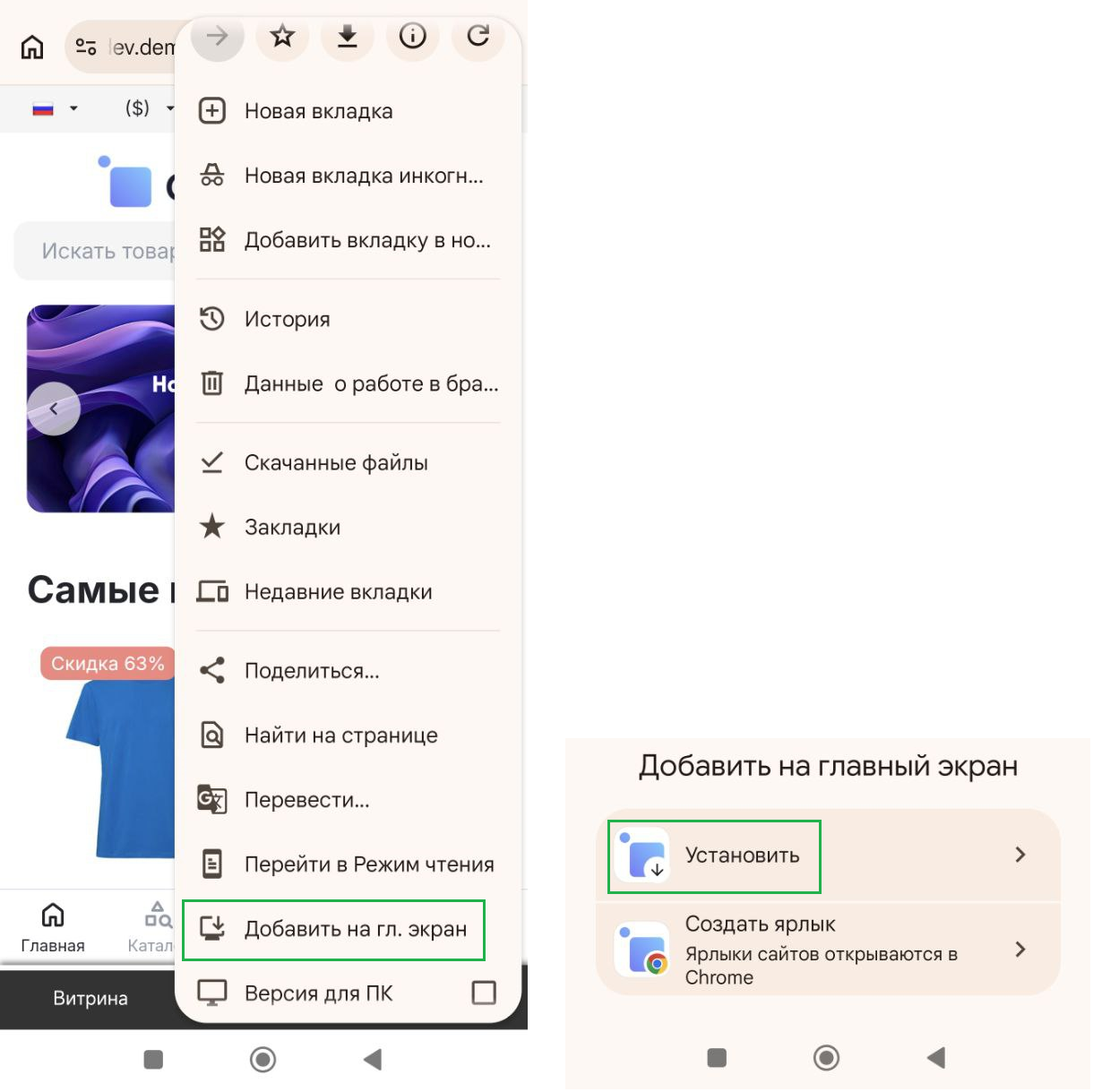
Если предложение об установке прогрессивного мобильного приложения не появляется, перейдите в настройки браузера и установите приложение вручную:
Safari не предлагает установить прогрессивное веб-приложение автоматически. Для установки нужно:
- Открыть сайт в браузере;
- Нажать кнопку Поделиться (квадрат со стрелкой);
- Выбрать опцию На экран “Домой” и подтвердить добавление.
В других браузерах на iOS прогрессивное веб-приложение устанавливается аналогично.
Google Chrome имеет определенные алгоритмы показа такого предложения. Сначала система должна “понять”, что прогрессивное веб-приложение может быть интересно и полезно пользователю. Для появления предложения обычно требуется следующее:
Минимум 2 визита на сайт в разные дни (с интервалом минимум 1 день). Иногда требуется 3 и более визита на сайт, особенно если время пребывания на сайте было недолгим.
Время активного пребывания пользователя на сайте должно составлять не менее 30 секунд.
Поведение пользователя должно быть активным (клики, навигация по сайту, прокрутка страниц), чтобы Google Chrome интерпретировал его как интерес к сайту.
Если сайт впервые открыт сегодня, то предложение появится не ранее, чем через сутки.
Если пользователь закрыл предложение об установке, Google Chrome запоминает это и не показывает предложение снова до 90 дней.
Если браузер все равно не предлагает установить приложение автоматически:
- Откройте сайт в браузере;
- В настройках браузера найдите опцию Добавить на главный экран;
- Выберите Установить и подтвердите установку.
Яндекс Браузер — при ручной установке можно добавить только ярлык для сайта. Для этого в настройках браузера найдите опцию Добавить ярлык на рабочий стол. Для установки полноценного прогрессивного веб-приложения рекомендуем использовать другой браузер.
Mozilla Firefox — возможность установки прогрессивного веб-приложения не предусмотрена.
Настройка прогрессивного веб-приложения для нескольких витрин
Если в вашем магазине есть несколько витрин, вы можете настроить отдельное приложение для каждой из них:
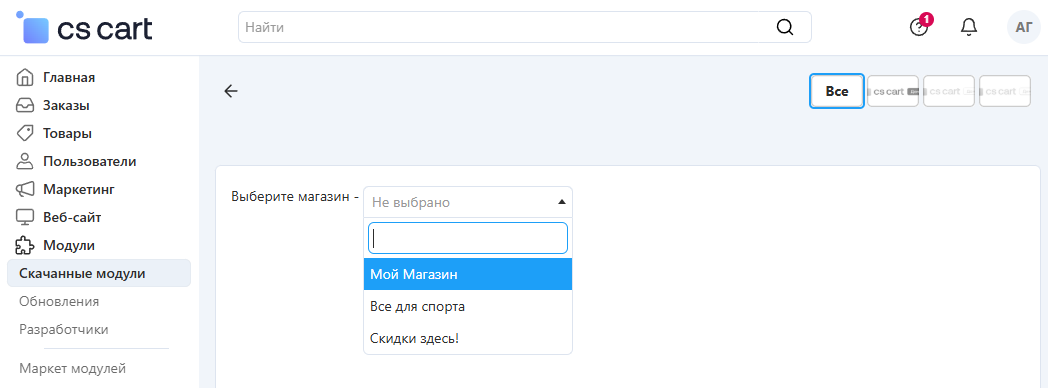
Если вы планируете использовать прогрессивное веб-приложение для определенной витрины, рекомендуем размещать ее на поддомене или отдельном домене:
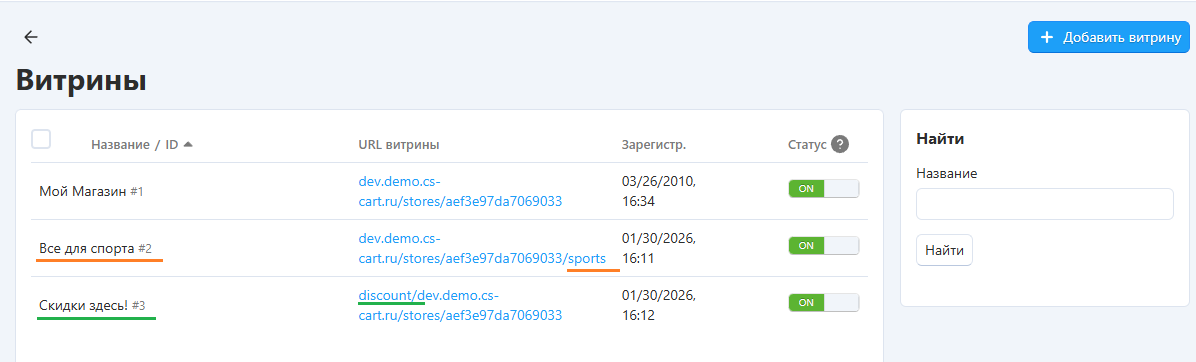
если доступ к витрине осуществляется через поддомен или отдельный домен, прогрессивное веб-приложение создается обычным способом;
если доступ к витрине осуществляется через поддиректорию, прогрессивное веб-приложение также будет создано, но может вызывать технические проблемы, так как в этом случае на одном домене уже будет размещено одно или несколько прогрессивных веб-приложений.