
Документы
В CS-Cart и Multi-Vendor встроен редактор документов (счетов, упаковочных листов и подарочных сертификатов). Редактор позволяет изменять документы в соответствии с вашими нуждами, экспортировать их, а также импортировать документы, созданные и экспортированные другими людьми.
Для доступа к редактору шаблонов перейдите в меню Настройки → Уведомления → Документы.
Список типов документов
В редактор включён список типов документов, которые используются в магазине. Обратите внимание, что модули сторонних разработчиков могут добавлять другие типы документов. Эти новые документы могут отображаться или не отображаться в списке.
Примечание
Также на данной странице с помощью кнопки с изображением шестерёнки можно импортировать и экспортировать документы.
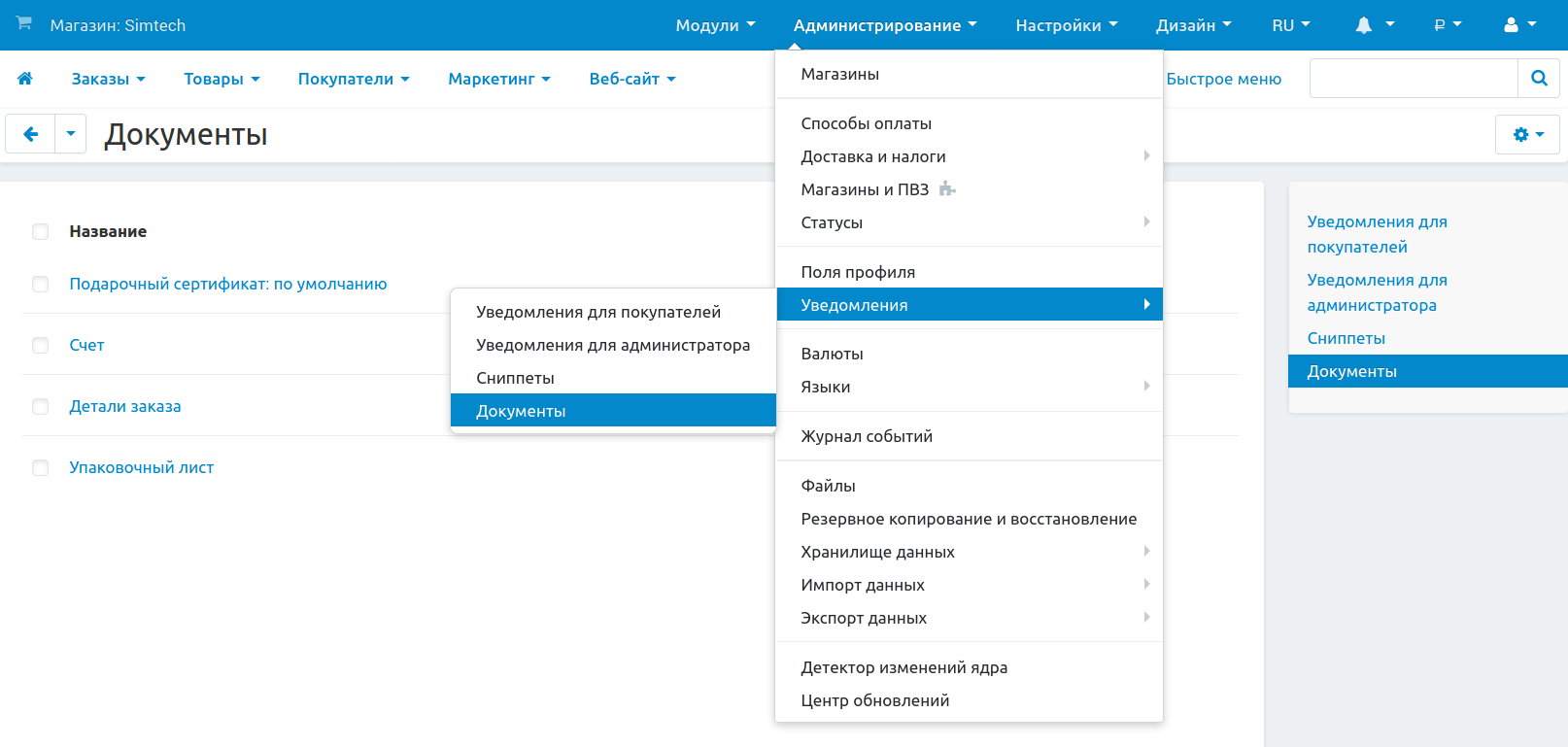
На данный момент доступны следующие типы документов:
- Счёт заказа
- Детали заказа
- Упаковочный лист
- Подарочный сертификат
- Поставщики: счёт
- Возврат товаров: упаковочный лист
Примечание
Пожалуйста, обратите внимание, что три типа из представленных становятся доступны только после установки и активации модулей Подарочные сертификаты, Поставщики [Не рекомендуется] и Возврат товаров соответственно.
Структура редактора документов
Щёлкните по названию нужного документа, чтобы открыть страницу с редактором. Ниже представлен краткий обзор структуры редактора.
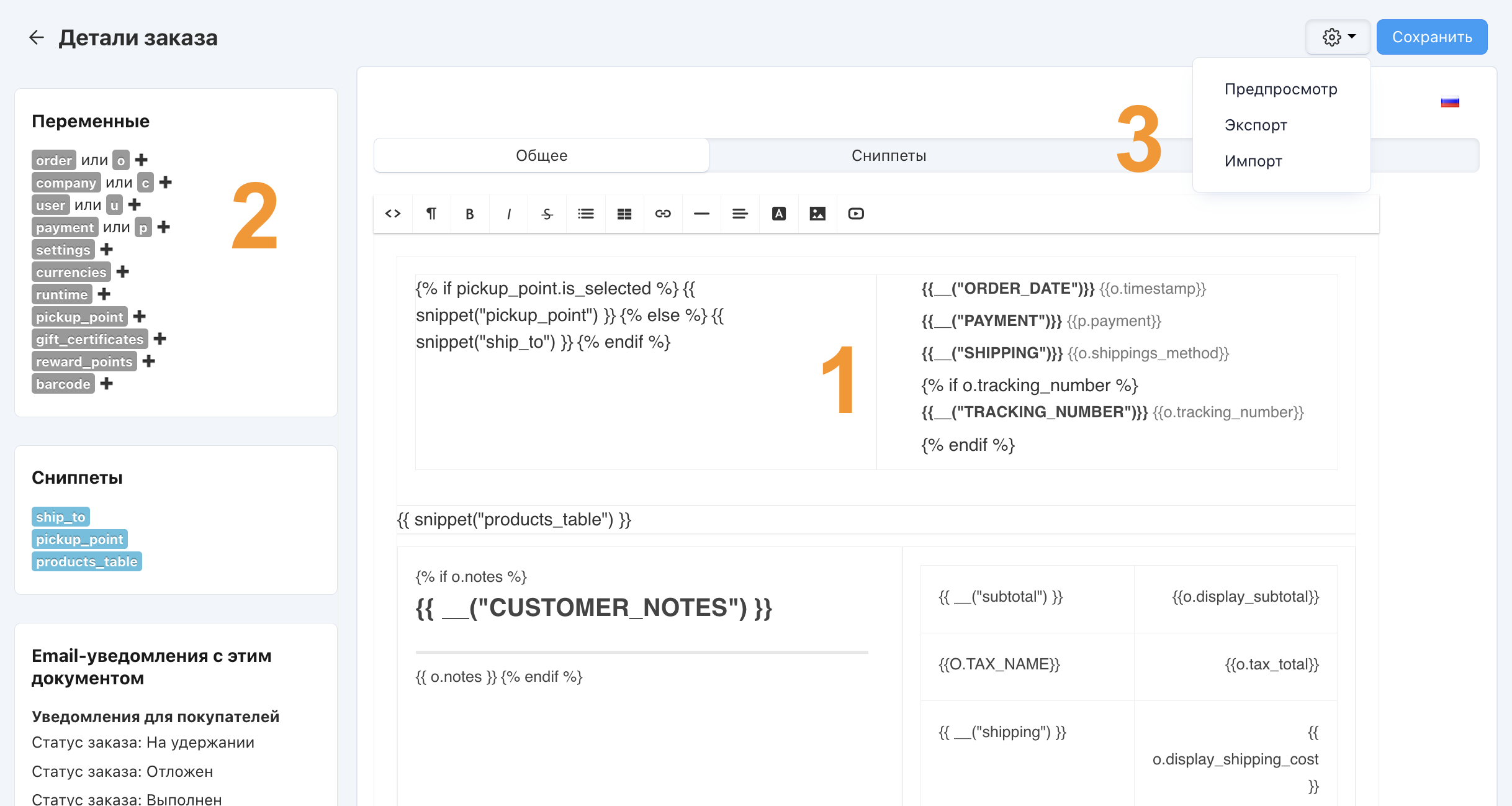
1. Основная область
Основная область в центре страницы используется непосредственно для редактирования документов. По сути, документ представляет собой шаблон, который включает в себя переменные, языковые переменные, выделенные фрагменты текста (сниппеты) и обычный текст. При создании документа из шаблона происходит замена переменных данными из магазина.
По умолчанию, включен визуальный редактор, упрощающий навигацию по шаблону. Кроме того, существует возможность просмотра и редактирования кода на языке разметки HTML документа. Для этого на панели визуального редактора нажмите кнопку <> (Source code).
Примечание
Вы можете выбрать тип визуального редактора или отключить его совсем. Для этого перейдите в меню Настройки → Общие настройки → Внешний вид и измените настройку “HTML-редактор по умолчанию”. Это изменение затронет все страницы, где используется редактор.
Изменение переменных и выделенных фрагментов текста (сниппетов) с помощью визуального редактора влияет на финальный вид документа. Например, если выделить переменную жирным шрифтом, значение переменной также будет отображаться жирным шрифтом.
Основная область содержит несколько вкладок:
Общее — используется для предпросмотра и редактирования шаблона.
Выделенные фрагменты текста — Сниппеты — список выделенных фрагментов текста (сниппетов) (готовых элементов шаблона), доступных для данного документа. На этой вкладке вы можете создавать новые выделенные фрагменты текста (сниппеты) или редактировать уже существующие.
Таблица товаров — список колонок таблицы товаров, встраиваемой в документ. Вы можете добавлять, редактировать, отключать и удалять колонки. Данная таблица добавляется в документ через выделенный фрагмент текста (сниппет)
products_table.Таблица товаров для возвратов — список колонок таблицы товаров для возврата. Принцип её работы идентичен таблице товаров, но добавляется она в документ через выделенный фрагмент текста (сниппет)
returned_products_table.Вкладка Таблица товаров для возвратов добавляется только к документам “Счёт” и “Детали заказа” и появляется только тогда, когда активирован модуль Возврат товаров.
Примечание
Вы можете по-разному назвать колонки, расположенные на вкладках Таблица товаров и Таблица товаров для возвратов, на разных языках.
2. Переменные и выделенные фрагменты текста (сниппеты)
В левой части страницы располагается список переменных и выделенных фрагментов текста (сниппетов), которые можно использовать в шаблоне. Нажав на переменную или выделенный фрагмент текста (сниппет), вы автоматически добавите их в Шаблон документа. Точное положение зависит от того, где находится курсор на шаблоне.
Переменные содержат различную информацию из базы данных, например, имена покупателей или идентификационные номера заказов.
Также, в шаблонах документов можно использовать языковые переменные. Например, если добавить в шаблон
{{__("tracking_number")}}, в готовый документ будет добавлен текст “Номер отслеживания”. Этот текст хранится в языковой переменнойtracking_number.Выделенные фрегменты текста — Сниппеты — представляют собой готовые элементы документов. Выделенные фрегменты текста (сниппеты) используются, если нужно добавить сложную логику в шаблон, не перегружая при этом код шаблона в редакторе. У каждого документа свой собственный набор выделенных фрагментов текста (сниппетов).
Подсказка
Больше информации о выделенных фрагментах текста (сниппетах) можно найти в этой статье.
Вы также увидите список почтовых уведомлений, в которые включен этот документ. Список появится под списками переменных и выделенных фрагментов текста (сниппетов), если документ включен хотя бы в один из шаблонов уведомлений по электронной почте.
3. Доступные действия
С помощью кнопки с изображением шестерёнки, расположенной в правом верхнем углу, вы можете выполнять следующие действия:
Предпросмотр — из шаблона создаётся тестовый документ, который затем отображается во всплывающем окне. Предпросмотр документов использует существующие в магазине данные. Например, для предпросмотра счёта, в магазине должен быть создан хотя бы один заказ. Для предпросмотра счёта определённого заказа воспользуйтесь инструкциями из этой статьи.
Примечание
В случае если документ включается в тело почтового сообщения, то на него распространяются стили из самого почтового сообщения. Таким образом, визуально документ может отличаться от того, что вы увидите при предварительном просмотре.
Экспорт — экспорт выбранного документа с его выделенными фрагментами текста (сниппетами) в файле формата XML.
Импорт — импорт XML-файла с документами. Пожалуйста, обратите внимание, что в результате импорта некоторые документы могут быть перезаписаны, если файл импорта содержит шаблоны для данных документов.
Восстановить — вернуть документ к изначальному состоянию в данной версии CS-Cart или Multi-Vendor. Эта кнопка появляется только после того, как вы изменили шаблон и сохранили свои изменения.
Предупреждение
Нажав Восстановить, вы потеряете все изменения, которые были внесены в документ. Перед восстановлением рекомендуем вам сделать резервную копию документа через экспорт.