
Настройки способа оплаты
Здесь описаны настройки, которые можно указать при создании способа оплаты.
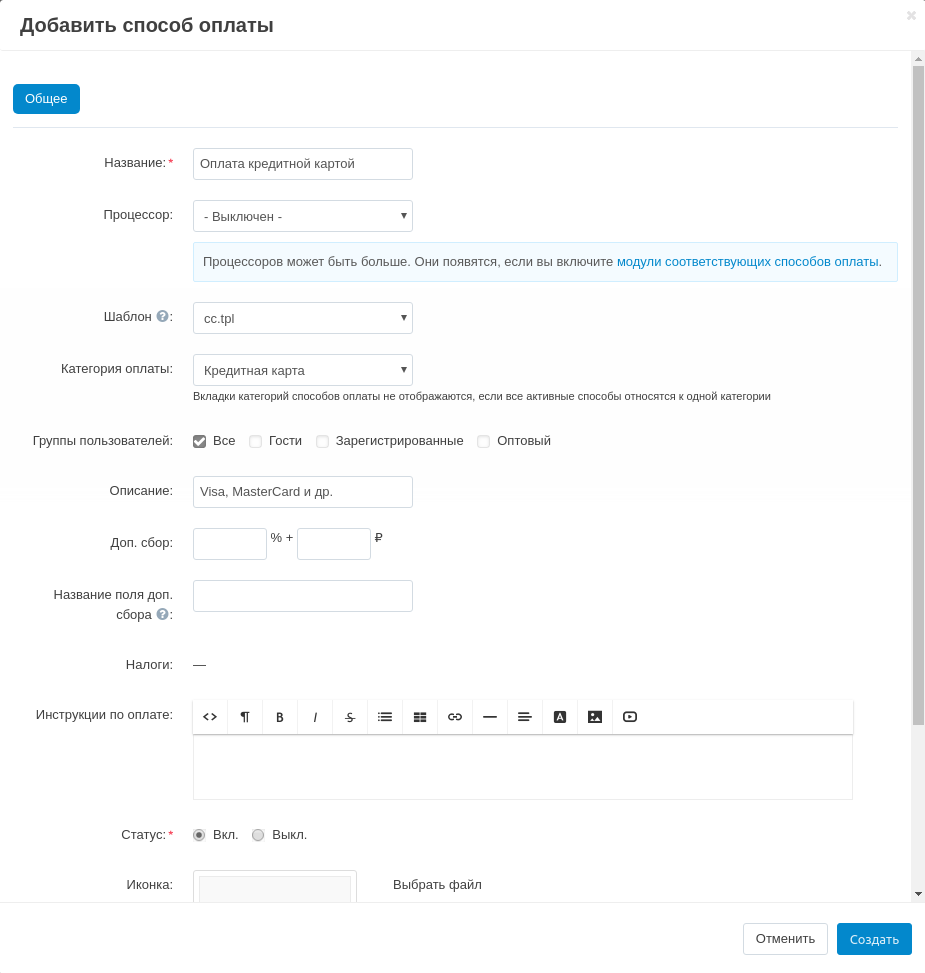
Вкладка “Обще唶
Общие настройки есть у всех способов оплаты.
Процессор — можно выбрать сторонний сервис, агрегатор или шлюз для приёма платежей. Для каждого процессора будет доступна дополнительная вкладка “Настроить”. Если процессор не нужен, выберите вариант - Выключен -. Можно создавать несколько способов оплаты с разными настройками, используя один и тот же процессор (агрегатор).
Важно
Для работы стороннего сервиса вам понадобится учетная запись в этом сервисе.
Шаблон — как будет выглядеть способ оплаты на странице оформления заказа. Например: если выбрать способ оплаты “Банковская карта” при оформлении заказа, то появится форма для ввода данных банковской карты. Если у способа оплаты выбран процессор, то шаблон выбрать нельзя, поскольку у каждого процессора есть связанный с ним шаблон.
Название — появится на странице оформления заказа.
Витрина — какой витрине принадлежит способ оплаты. Способы оплаты можно назначать разным витринам независимо друг от друга.
Примечание
Если витрина одна, это поле не появится.
Иконка — изображение или логотип способа оплаты.
Важно
Иконки появляются в отдельном блоке Иконки платежных систем. Чтобы добавить блок на нужную страницу, перейдите в настройки Веб-сайт → Темы → Макеты.
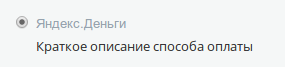
Описание — краткое описание способа оплаты. Появляется под названием способа оплаты во время оформления заказа.
Инструкции по оплате — произвольный блок на языке разметки HTML. В нем можно написать инструкцию, как пользоваться способом оплаты. Блок появится рядом с выбранным способом оплаты и после оформления заказа.
Подсказка
Можно форматировать текст на языке разметки HTML вручную или использовать встроенный визуальный редактор.
Группы пользователей — укажите группы пользователей, которые смогут использовать этот способ оплаты.
Налоги — укажите налоги, которые должны влиять на расчет дополнительного сбора.
Подсказка
Настроить налоги можно в разделе Настройки → Налоги.
Доп. сбор — размер дополнительного сбора за использование этого способа оплаты. Сбор добавляется к итоговой сумме заказа. Может быть фиксированным или зависеть от итоговой суммы.
Примечание
Если указать и фиксированное значение, и значение в процентах, то сначала к итоговой сумме заказа добавится процент.
Название поля доп. сбора — появится при оформлении заказа. Если его не указывать, то названием будет “Дополнительный сбор”.
Вкладка “Настроить”
Вкладка “Настроить” появится только если выбран процессор. Настройки для каждого процессора могут отличаться.