
Как задать максимальное количество экземпляров товара в заказе
Чтобы задать максимальное количество экземпляров товара, которое покупатель сможет приобрести в заказе за один раз:
Убедитесь, что на странице Настройки → Общие настройки → Оформление заказа для настроек Максимальное количество для покупки одного товара и Шаг списка выбора количества разрешено изменять значения на уровне отдельных объектов (то есть для отдельных товаров) — см. иконки справа от настроек.
Откройте страницу Товары → Товары в панели администратора.
Нажмите название нужного товара, чтобы открыть страницу редактирования.
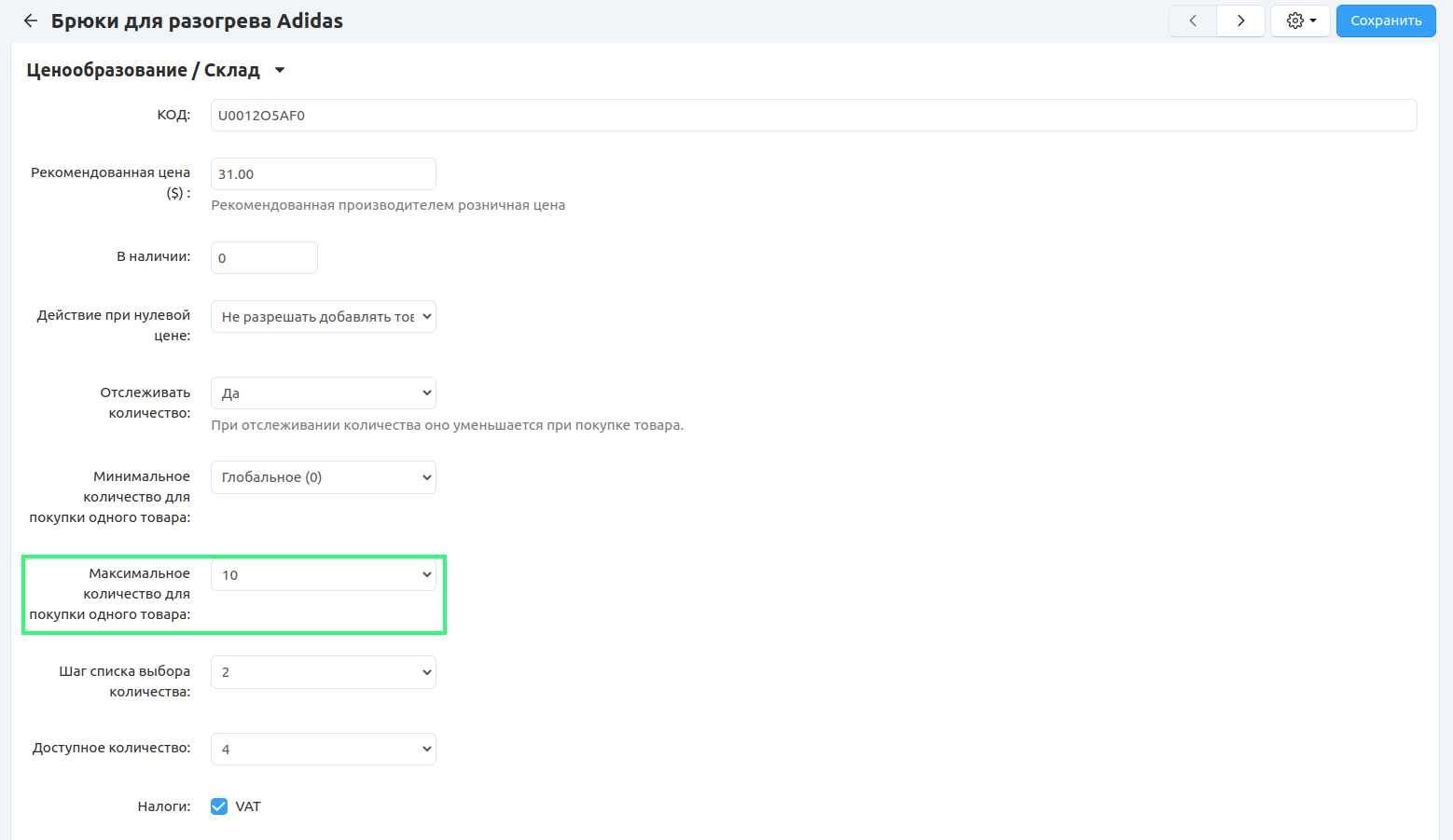
Укажите нужное количество экземпляров товара в поле Максимальное количество для покупки одного товара из раздела Ценообразование/Склад. Вы можете выбрать один из вариантов этой настройки:
- Глобальное — применяется значение, указанное для опции Максимальное количество для покупки одного товара на странице Настройки → Общие настройки → Оформление заказа.
- Свое — укажите желаемое значение для выбранного товара; в этом случае глобальное значение не будет применено.
- Изменить глобальное — при выборе этого варианта вы будете перенаправлены на страницу Настройки → Общие настройки → Оформление заказа, где сможете изменить глобальное значение для опции Максимальное количество для покупки одного товара.
Примечание
Если для товара выбрано значение Свое, то значение Максимального количества для покупки одного товара должно соответствовать глобальному значению Шага списка выбора количества. В противном случае максимальное количество будет автоматически скорректировано. Например, если шаг количества равен 2, а максимальное количество указано как 1, то оно будет автоматически изменено на 2. Чтобы избежать этого, укажите Свое значение для Шага списка выбора количества.
Нажмите кнопку Сохранить.
Важно
После этого покупатель не сможет добавить в заказ больше экземпляров товара, чем указано в поле Максимальное количество для покупки одного товара.