Класс365: Как настроить обмен данными c интернет-магазином
Инструкция по обмену данными в формате CommerceML между системой Класс365 (Бизнес.Ру) и Русской версией CS-Cart или Русской версией Multi-Vendor.
Шаг 1. Подключение Класс365 к CS-Cart или Multi-Vendor
Обмен данными запускается со стороны системы Класс365. Поэтому сначала нужно настроить её и подключить к магазину.
Зарегистрируйтесь в Класс365.
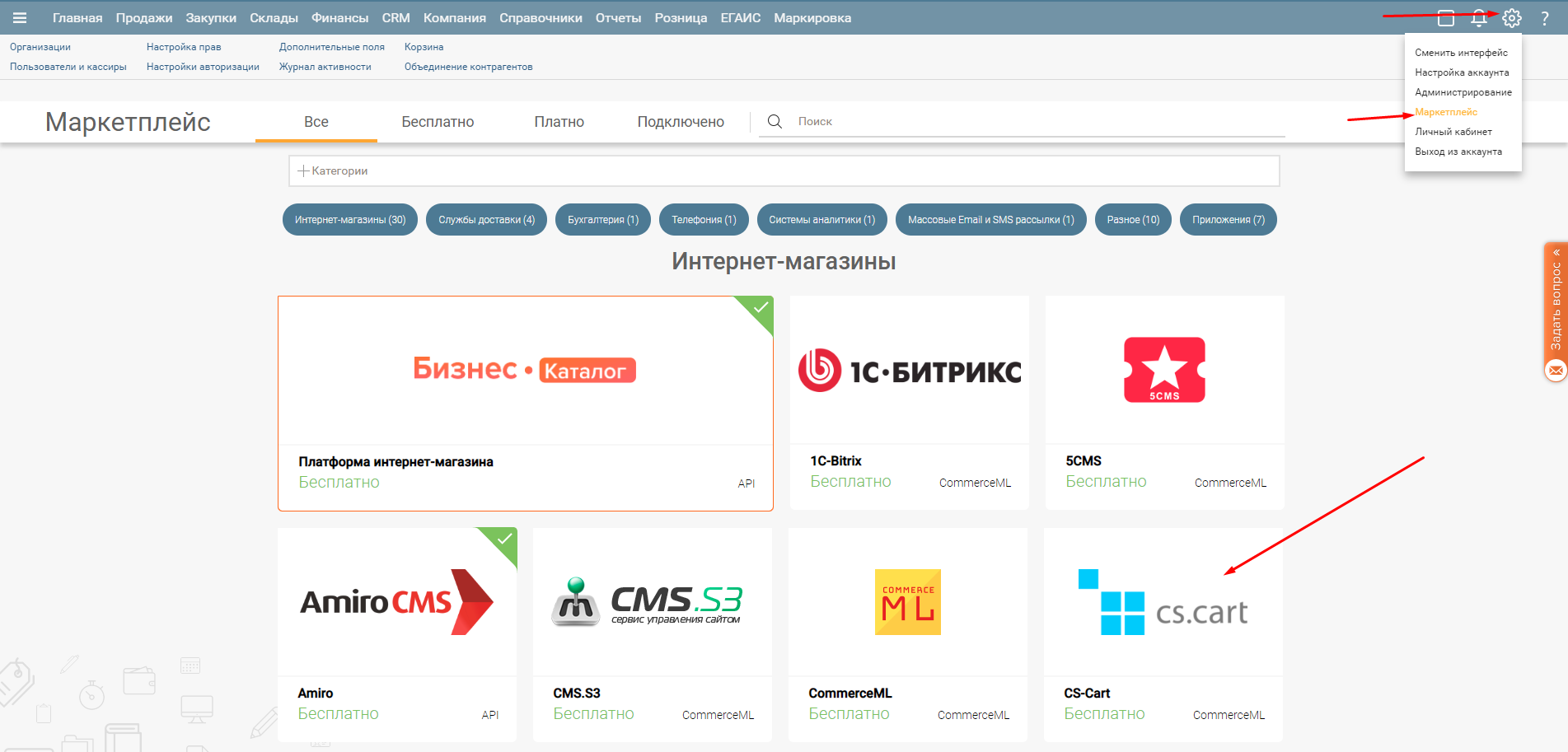
В Бизнес.Ру перейдите в Маркетплейс (шестеренка настройки в правом верхнем углу, пункт меню “Маркетплейс”).
В разделе “Интернет-магазины” кликните по виджету “CS-Cart”:
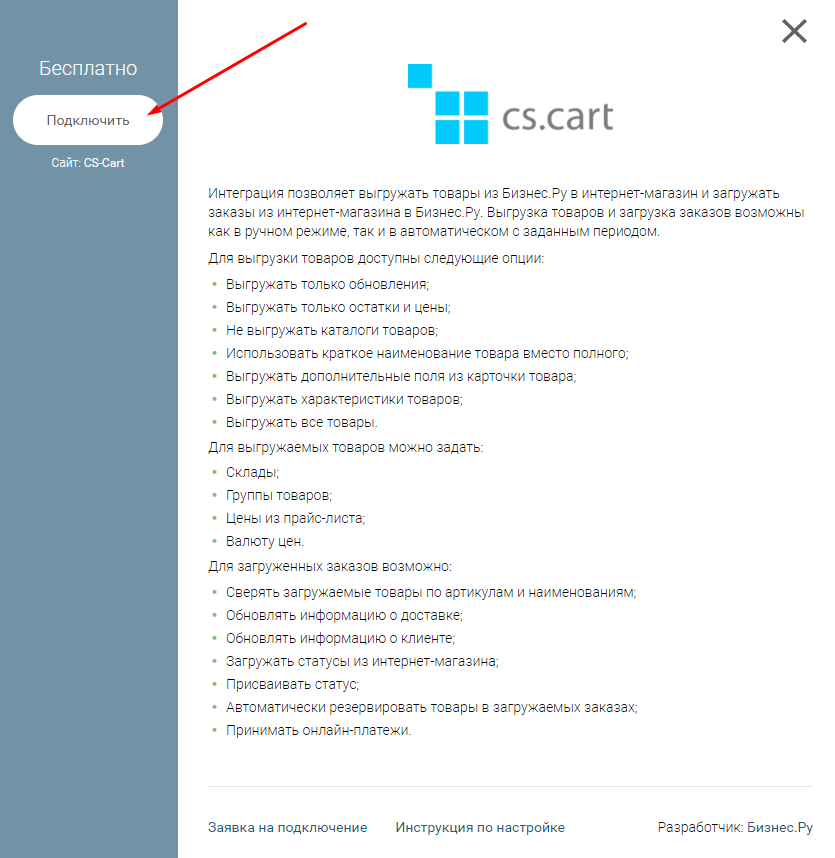
В открывшемся окне кликните “Подключить”:
Откроется форма интеграции с интернет-магазином:
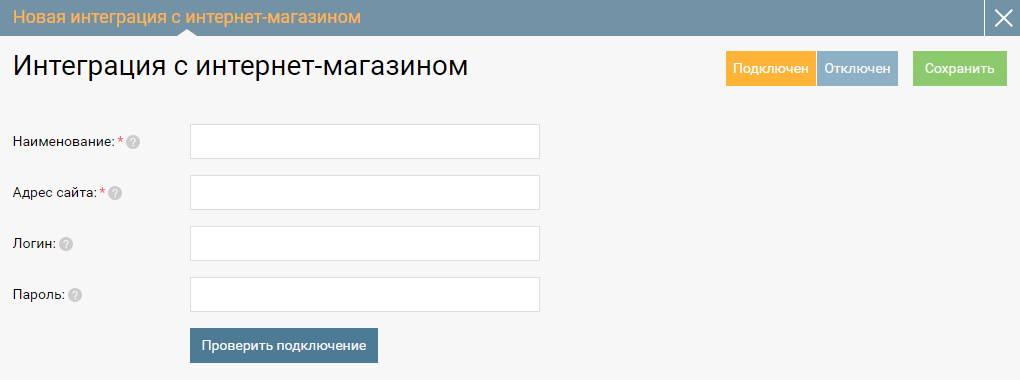
В окне “Интеграция с интернет-магазином” заполните поля:
- Наименование — наименование вашего магазина;
- Адрес сайта — адрес вашего магазина в формате http://ваш_сайт/commerceml;
- Логин — логин администратора магазина, у которого есть права для обмена;
- Пароль — пароль администратора магазина.
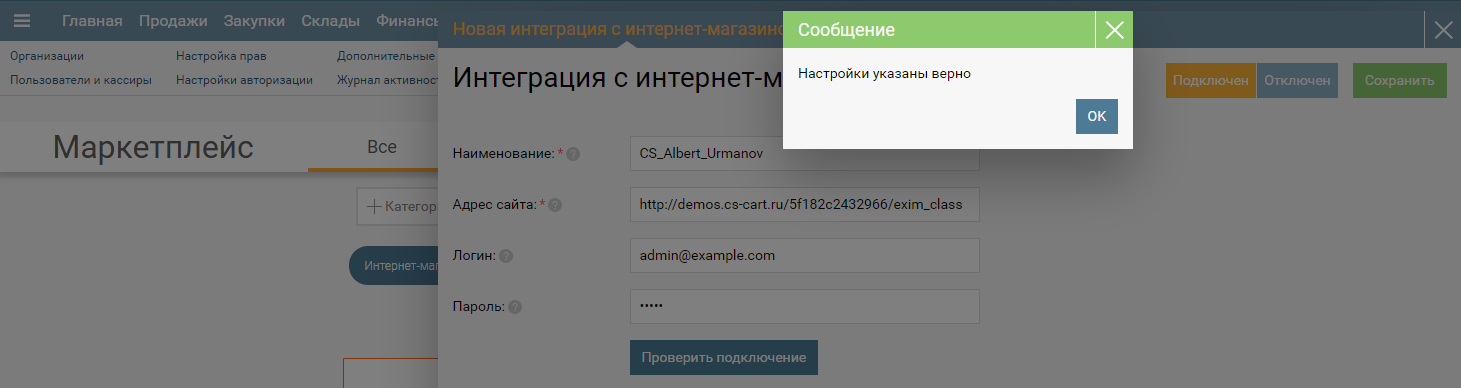
Нажмите “Проверить подключение”. В случае, если связь с интернет-магазином установлена, то Вы увидите сообщение “Настройки указаны верно”.
Если учет товаров будет вестись в Бизнес.Ру, то настройте выгрузку товаров:
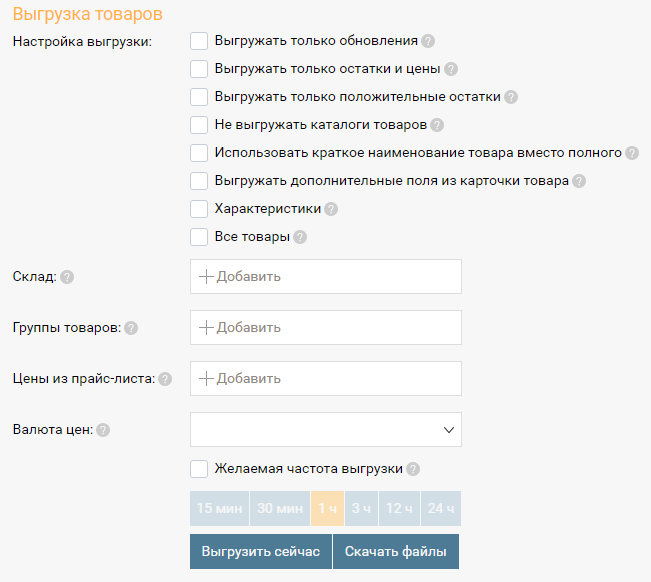
- Выгружать только обновления — если отметка установлена, то будут выгружаться только те товары, по которым были изменения: цены, количества, карточки товара.
- Выгружать только остатки и цены — если отметка установлена, то будет выгружаться только информация об оставшихся товарах и ценах.
- Выгружать только положительные остатки — если отметка установлена, то будет выгружаться только товары с положительным остатком.
- Не выгружать каталоги товаров — если отметка установлена, то данные о группах товаров не будут выгружаться в интернет-магазин.
- Использовать краткое наименование товара вместо полного — если отметка установлена, то в интернет-магазин будут выгружаться наименования товаров, а не наименования товаров для печати.
- Выгружать дополнительные поля из карточки товара — если отметка установлена, то в интернет-магазин будут выгружаться дополнительные поля из карточки товаров.
- Характеристики — если отметка установлена, то вместе с товаром выгружаются его характеристики, которые указаны в карточке этого товара на вкладке “Характеристики”.
- Все товары — если отметка установлена, то выгружаются все товары из справочника “Товары и услуги”, если отметка отсутствует, необходимо выбрать организацию и склад, с которого выгружается товар для интернет-магазина.
- Склад — склады, с которых товар выгружается в интернет-магазин.
- Группы товаров — группы товаров, которые выгружаются в интернет-магазин.
- Цены из прайс-листа — тип цен, которые выгружаются в интернет-магазин.
- Валюта цен — выберите валюту, в которой должны выгружаться цены в интернет-магазин. Например, если цены в системе назначены в долларах, а цены выгружаются в интернет-магазин в рублях, то цены в долларах будут конвертироваться при выгрузке в рубли.
- Желаемая частота выгрузки — желаемый интервал времени, через который в интернет-магазин автоматически выгружаются изменения, связанные с ценами и товаром. Интервал выгрузки рассчитывается от момента окончания последней выгрузки в интернет-магазин. Данный интервал указывает на минимальную частоту выгрузки, чаще которой не будет производиться обмен данными. Однако этот интервал может увеличиваться в моменты, когда сервер нагружен.
Чтобы начать выгрузку товаров из Бизнес.Ру в интернет-магазин незамедлительно, нажмите кнопку Выгрузить сейчас.
Чтобы скачать Справочник товаров и услуг в формате XML по стандарту CommerceML, нажмите кнопку Скачать файлы.
Настройте загрузку заказов:
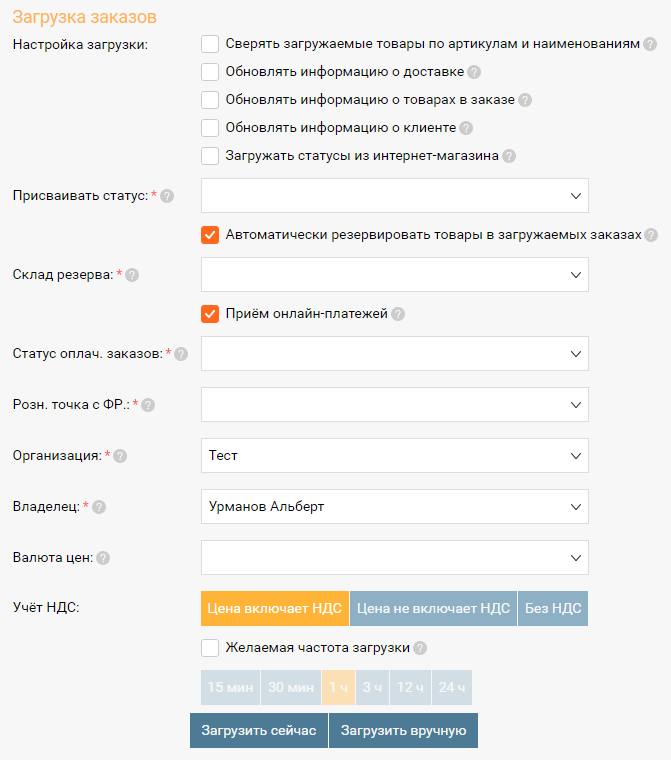
- Сверять загружаемые товары по артикулам и наименованиям — если отметка установлена, то не найденные по идентификаторам товары из заказа будут дополнительно находиться по артикулам, либо по названию.
- Обновлять информацию о доставке — если отметка установлена, то при загрузке измененного заказа данные на вкладке “Информация о доставке” будут изменены согласно изменениям в интернет-магазине. Не использовать при необходимости редактирования информации о доставке в Бизнес.Ру.
- Обновлять информацию о товарах в заказе — если отметка установлена, то во время загрузки заказов, будут обновляться данные о товарах.
- Обновлять информацию о клиенте — если отметка установлена, то во время загрузки заказов будут обновляться данные о контрагенте (телефон, электронная почта, имя и т.д.).
- Загружать статусы из интернет-магазина — если отметка установлена, то при загрузке заказов принимаются статусы из интернет-магазина.
- Присваивать статус — установить статус заказа покупателя, который будет присваиваться новым заказам, загруженным из интернет-магазина.
- Автоматически резервировать товары в загружаемых заказах — если отметка установлена, то при загрузке заказа покупателя будет автоматически резервироваться товар из заказа.
- Склад резерва — склад, на котором будет автоматически резервироваться товар при загрузке новых заказов покупателей.
- Приём онлайн-платежей — включите, чтобы разрешить приём онлайн-платежей.
- Статус оплач. заказов — выбрать статус оплаченных заказов.
- Розн. точка с ФР. — выбрать розничную точку с установленным фискальным регистратором.
- Организация — выбрать организацию, на которую оформляются заказы, загруженные из интернет-магазина.
- Владелец — сотрудник организации, который отражается на заказах, принятых из интернет-магазина, как Владелец.
- Валюта цен — валюта цен, которая присваивается загруженным заказам.
- Учёт НДС — настройка учета НДС в ценах загруженных заказов.
- Желаемая частота загрузки — желаемый интервал времени, через который будет производиться загрузка новых заказов из интернет-магазина. Интервал выгрузки рассчитывается от момента окончания последней загрузки из интернет-магазина. Данный интервал указывает на минимальную частоту загрузки, чаще которой не будет производиться обмен данными. Однако этот интервал может увеличиваться в моменты, когда сервер нагружен.
Чтобы начать загрузку заказов из интернет-магазина в Бизнес.Ру незамедлительно, нажмите кнопку Загрузить сейчас.
Чтобы загрузить заказы в формате XML по стандарту CommerceML, нажмите кнопку Загрузить вручную.
Нажмите Сохранить.
Шаг 2. Настройка на стороне CS-Cart и Multi-Vendor
Запустите обмен на стороне Класс365. Когда Класс365 отправляет данные в CS-Cart или в Multi-Vendor в первый раз, то никакие товары ещё не создаются. Чтобы создавались, сначала нужно задать соответствия и настройки на стороне CS-Cart. Данные в CS-Cart начнут создаваться только после того, как будет задано хотя бы одно соответствие для каждой из нужных сущностей.
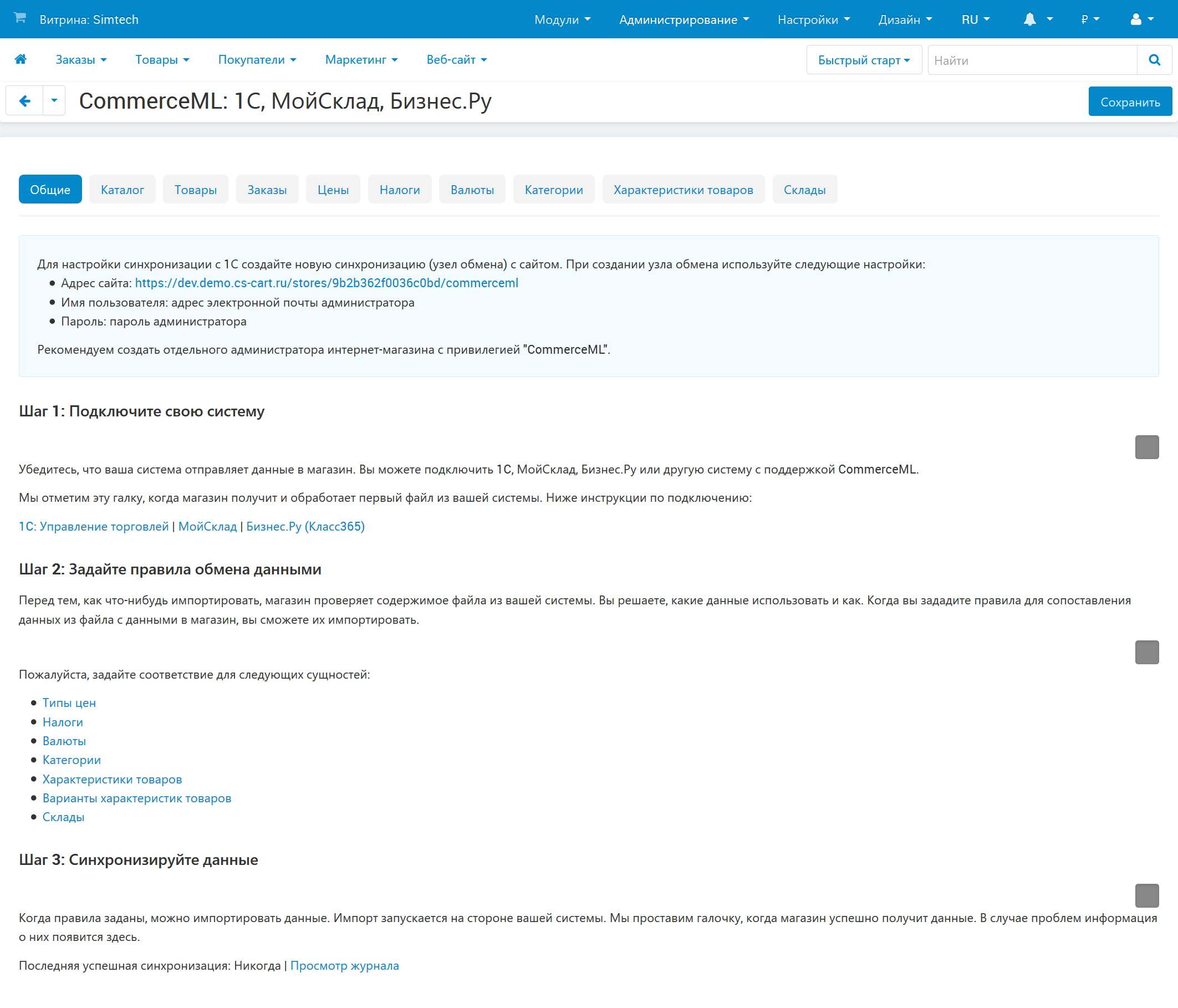
Шаг 3. Запуск регулярного обмена данными между Класс365 и магазином
После того, как CS-Cart настроен, последующие обмены с Класс365 начнут создавать в нём данные. Осталось только регулярно их выполнять. Обмен данными между Класс365 и CS-Cart можно осуществлять одним из способов:
Автоматический запуск
Для автоматического запуска обмена необходимо в настройках синхронизации Класс365 включить настройку “Желаемая частота выгрузки”, “Желаемая частота загрузки” и указать время.
Ручной запуск
Для запуска обмена данными в настройках синхронизации Класс365 нажмите на ссылку “Выгрузить сейчас” и “Загрузить сейчас”.
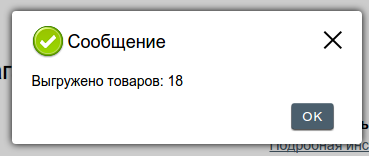
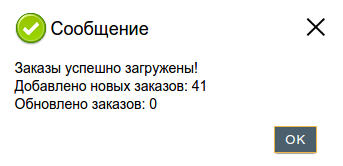
После обмена появится сообщение о результате выгрузки и загрузки.