
Блоки
Если контейнеры формируют структуру витрины, то блоки наполняют эту структуру содержимым и рабочими элементами. Блоки — это отдельные компоненты витрины: поисковые формы, переключатели языков и валют, меню, фильтры товаров, баннеры, списки товаров, текст, HTML-вставки и другое содержимое. По сути, все элементы витрины отображаются с помощью блоков.
Основное отличие блоков друг от друга — тип данных, заложенных в них. Однако даже блоки с одинаковым типом данных могут иметь различное наполнение, вид и настройки. Блоки можно настроить так, чтобы они отображались только на отдельных страницах.
По умолчанию CS-Cart включает несколько настроенных блоков. Их можно использовать для того, чтобы быстро добавить на витрину самые популярные и необходимые элементы. Также можно создавать собственные блоки на основе доступных шаблонов.
В CS-Cart вы можете менять расположение блоков на странице, добавлять и удалять их, изменять их свойства, включать и выключать, а также добавлять на конкретные страницы.
Редактирование блока на витрине в реальном времени
- В панели администратора откройте страницу Веб-сайт → Темы → Редактировать макеты и выберите страницу макета, где требуется внести изменения.
- Для изменения положения блока просто перетащите его на нужное место.
Примечание
Чтобы изменить блоки из “Верхней панели”, “Заголовка” или “Подвала”, редактируйте страницу макета по умолчанию.
Редактирование блока в меню “Макеты”
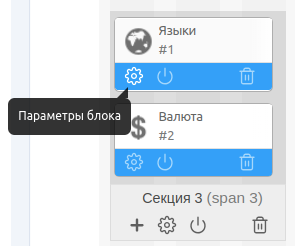
Наведите курсор на нужный блок и нажмите на иконку шестеренки. Откроется окно настройки блока.
Измените параметры блока.
Нажмите Сохранить, чтобы изменения вступили в силу.
Примечание
Типы блоков и их свойства описаны в этой статье.
Добавление блока
Добавить блок можно двумя способами:
Использовать существующий блок:
- Нажмите кнопку + на контейнере, в котором должен располагаться новый блок, и выберите Добавить блок.
- Выберите вкладку Использовать существующий блок.
- Выберите блок из списка и нажмите на его иконку.
Блок появится рядом с другими блоками в контейнере.
Создать новый блок:
- Нажмите кнопку + на контейнере, в котором должен располагаться новый блок, и выберите Добавить блок.
- Выберите вкладку Создать новый блок.
- Выберите тип блока и нажмите на его иконку. Откроется окно настройки нового блока.
- Настройте параметры блока.
- Нажмите кнопку Создать.
Блок появится рядом с другими блоками в контейнере. Также блок будет добавлен в список существующих блоков.
Удаление блоков
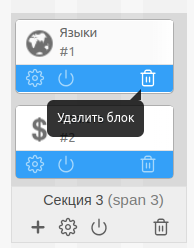
Наведите курсор на нужный блок и нажмите на иконку корзины.
Во всплывающем окне подтвердите действие.
Использование блоков на отдельных страницах
По умолчанию блоки прикрепляются ко всем страницам, связанным с определенной страницей макета (например, страница категории на витрине). Однако существует возможность выключать блоки для отдельных элементов витрины (например, для определенных товаров, категорий и т. п.). Также можно включить блок только на одной странице, отключив его на всех остальных страницах того же типа.
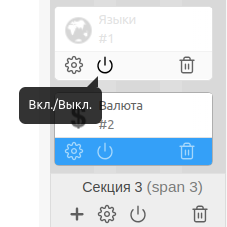
Чтобы включить/выключить блок на странице определенного элемента:
В панели администратора откройте страницу редактирования элемента.
Переключитесь на вкладку Макеты.
Включите или выключите нужный блок.
Практические сценарии настройки блоков
- Как создать блок с вариациями на странице товара
- Как создать блок “Рекомендуемые продавцы”
- Как создать блок “Товары со скидкой”
- Как показать категории на домашней странице витрины
- Как добавить блок “Хиты продаж” на домашнюю страницу
- Как показывать разные баннеры на разных страницах категорий
- Как скрыть блок строки навигации на страницах авторизации и профиля
- Как вывести блок с новыми поступлениями на страницы магазина
- Как добавить раздел “Похожие товары” на детальную страницу товара