Как изменить размер изображений на витрине
Общая информация
Чтобы изменить размер изображений на витрине, выполните следующие шаги:
Откройте страницу Настройки → Общие настройки → Иконки в панели администратора.
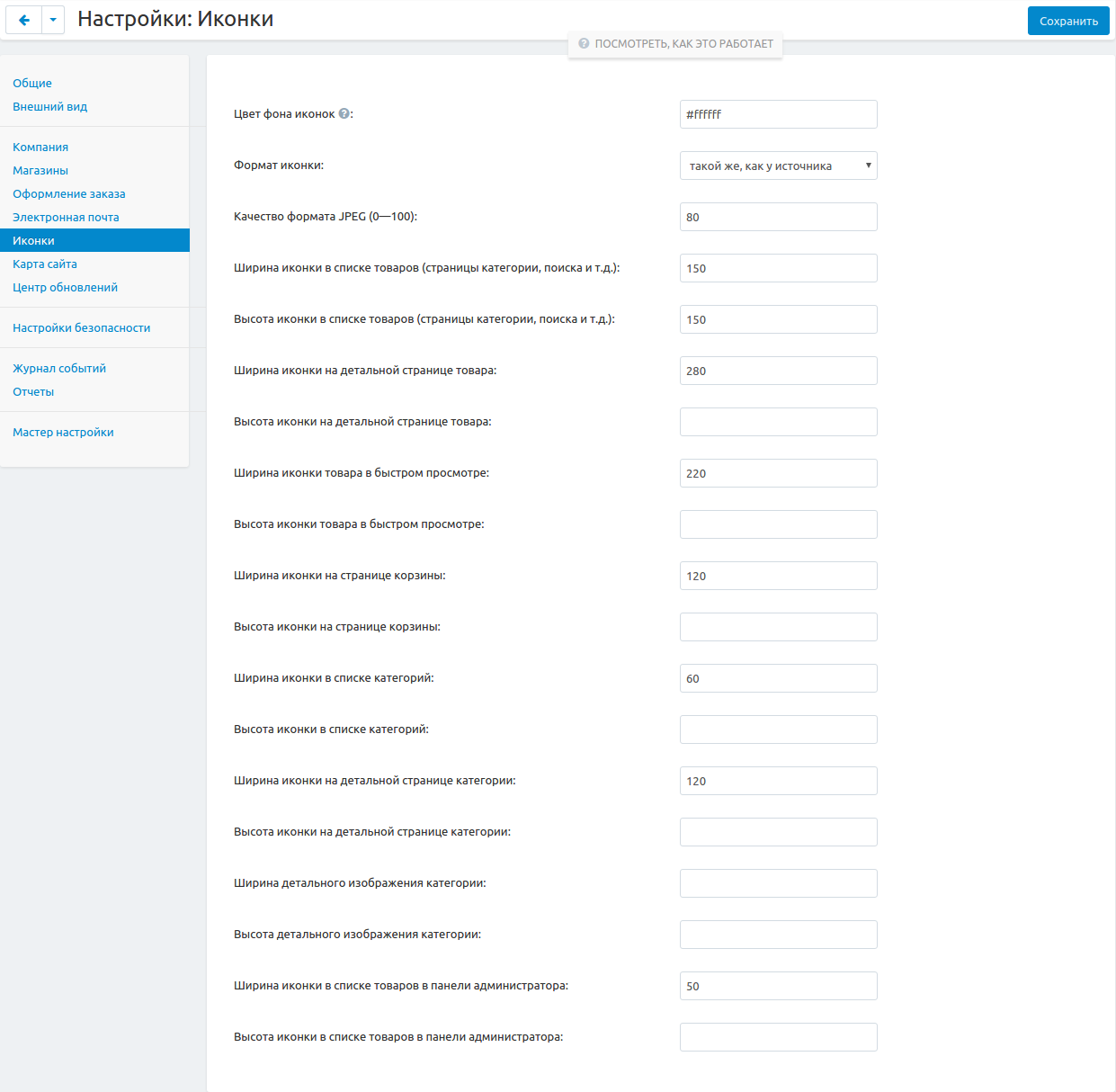
Укажите нужное качество изображения в поле Качество формата JPEG (0—100).
Чтобы настроить размер изображений на витрине, заполните соответствующие поля рядом с нужным типом иконок.
Нажмите Сохранить, чтобы сохранить изменения.
Примечание
После внесения изменений удалите сгенерированные иконки, чтобы автоматически создать новые. Для этого в панели администратора в настройках Веб-сайт → Темы нажмите Очистить иконки.
Типы иконок и их настройки
Ниже описано, какие настройки на странице Настройки → Общие настройки → Иконки отвечают за иконки на определенных страницах магазина.
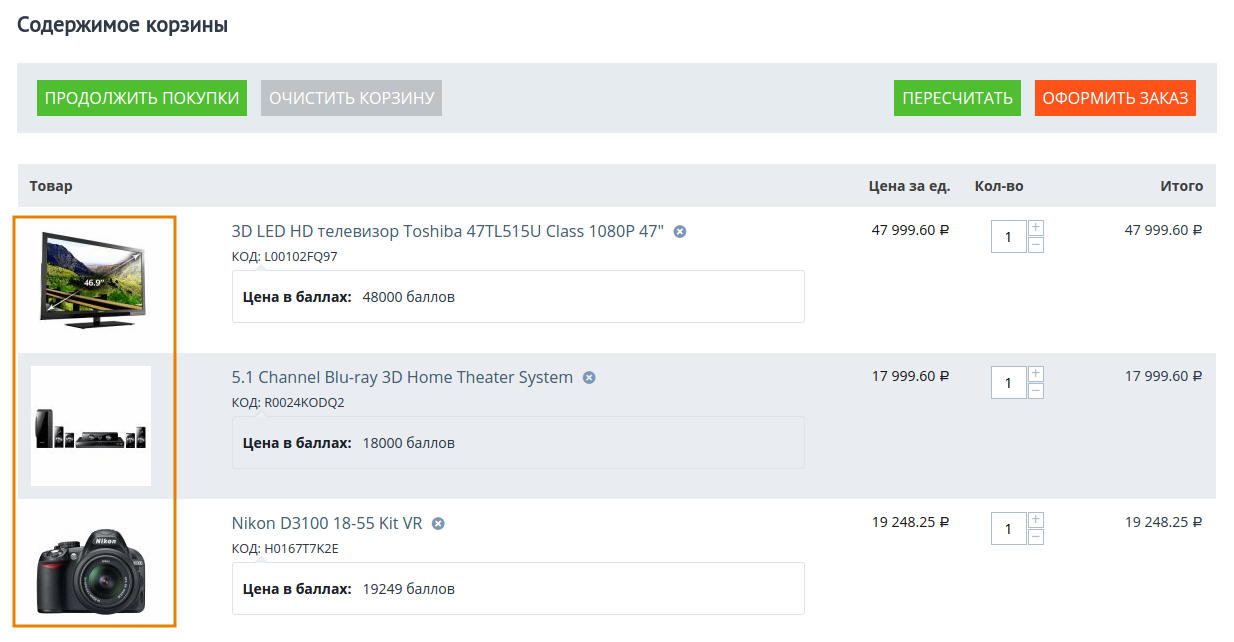
Список товаров
Настройки:
- Ширина иконки в списке товаров (страницы категории, поиска и т.д.)
- Высота иконки в списке товаров (страницы категории, поиска и т.д.)
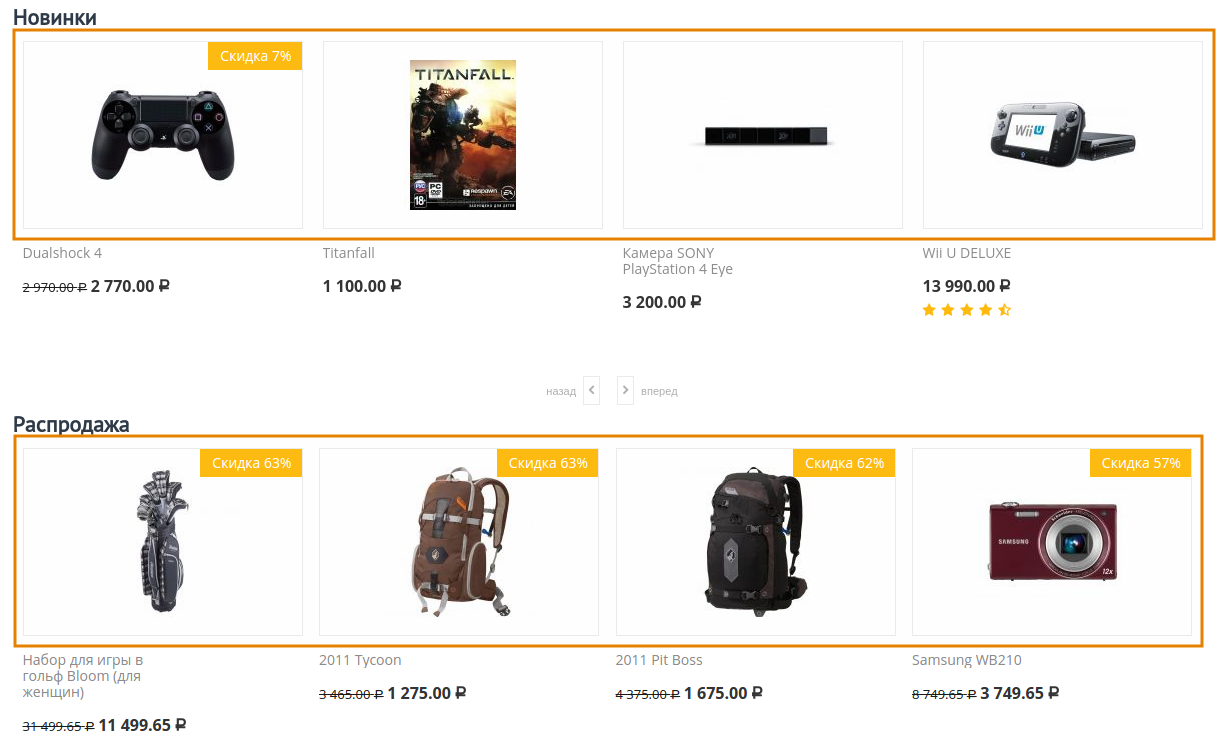
В CS-Cart список товаров отображается в двух случаях:
На страницах категорий, например, в категории “Электроника”, “Одежда” и т.д. Эти страницы представлены страницей макета, у которой значением настройки Страница является
categories.view.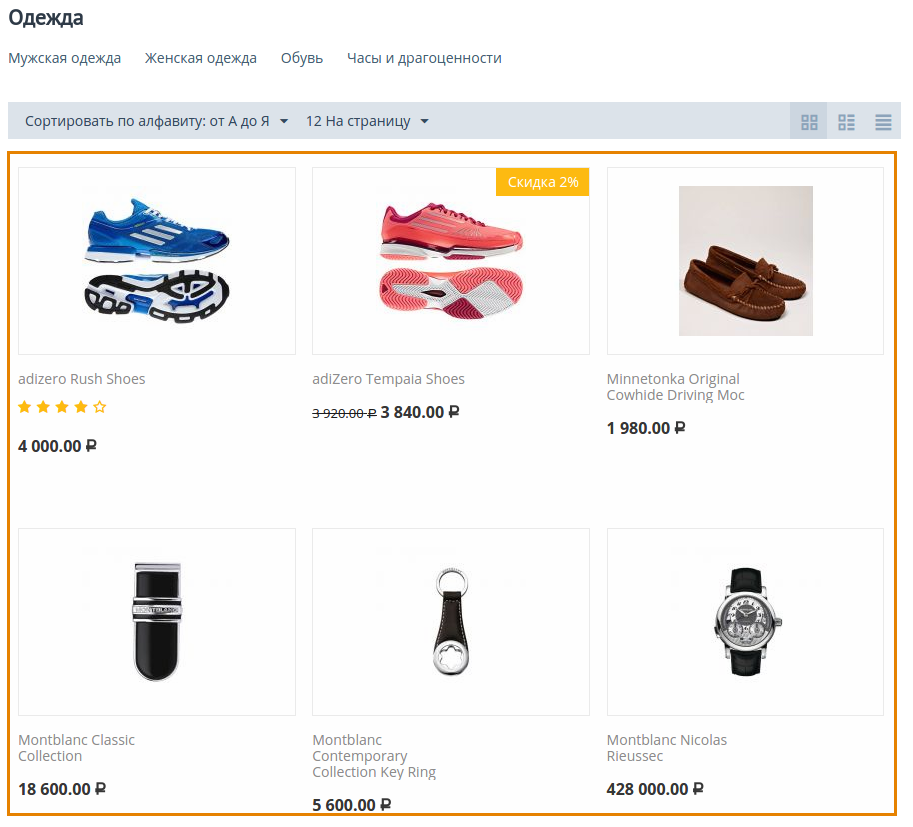
В блоке “Товары”, который на разных страницах может выполнять разные функции, например, “Горячие предложения”, “Распродажа”, “Новые поступления” и т.д.
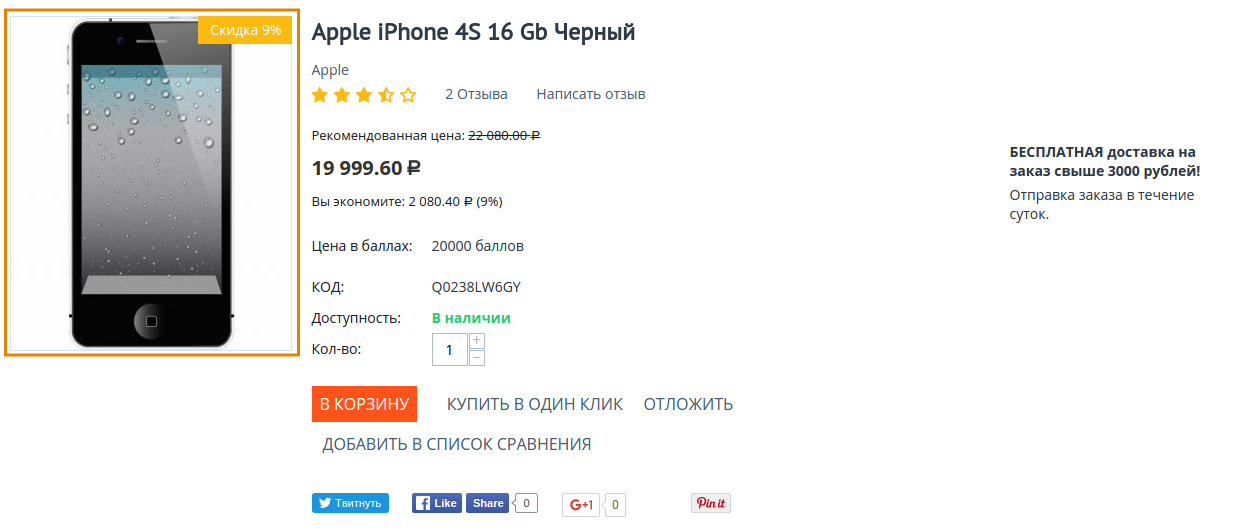
Детальная страница товара
Настройки:
- Ширина иконки на детальной странице товара
- Высота иконки на детальной странице товара
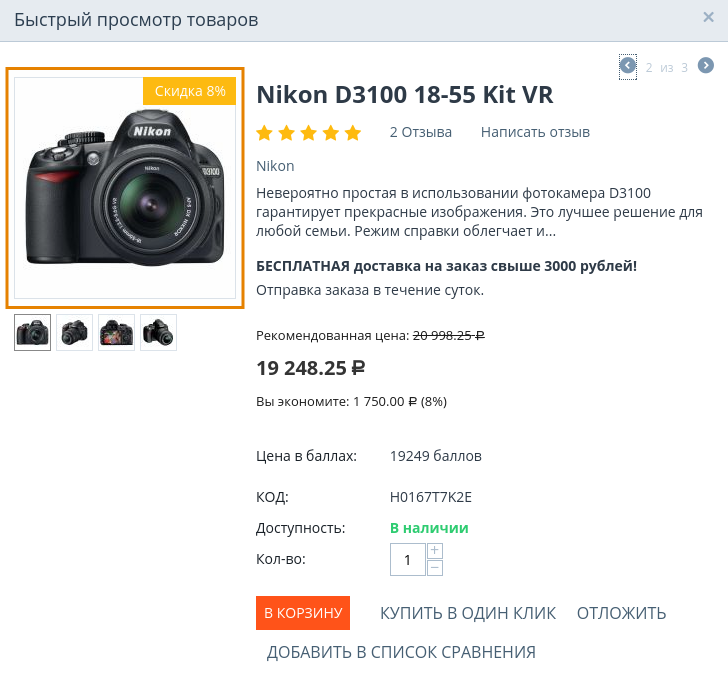
Страница быстрого просмотра товара
Настройки:
- Ширина иконки товара в быстром просмотре
- Высота иконки товара в быстром просмотре
Иконки категорий
Настройки:
- Ширина иконки в списке категорий
- Высота иконки в списке категорий

Важно
Настройки, указанные ниже, больше не используются в ядре CS-Cart.
- Ширина иконки на детальной странице категории
- Высота иконки на детальной странице категории
- Ширина детального изображения категории
- Высота детального изображения категории
Что происходит с изображениями при изменении размера
Если ширина или высота изображения больше, чем указано в настройках, то размер изображения уменьшается. При этом соотношение сторон сохраняется. Возможны два варианта:
- Если в настройках заданы и ширина, и высота, то изображение уменьшается и центрируется, а незанятое им место заполняется фоновым цветом.
- Если в настройках указана только ширина или только высота, то изображение уменьшается до заданного значения, а отсутствующий параметр рассчитывается пропорционально.
Если ширина или высота изображения меньше заданных значений, то изображение не растягивается. Оно центрируется, отсутствующий параметр рассчитывается проопрционально, а незанятое пространство заполняется фоновым цветом. Фоновый цвет определяется настройкой Цвет фона иконок.
Важно
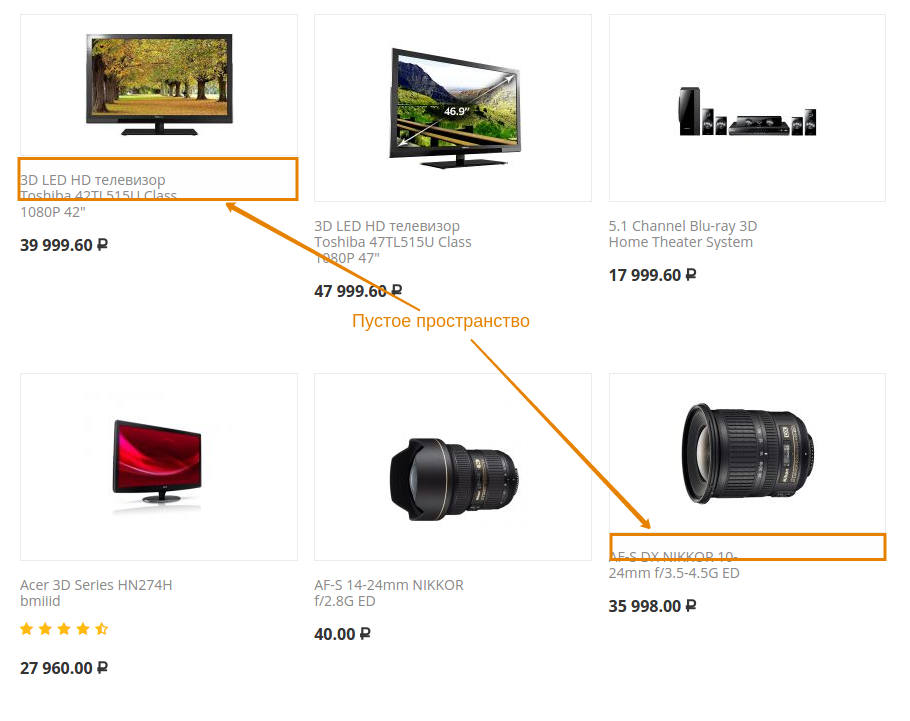
- Если указать только один из размеров (ширину или высоту), изображения станут неоднородными, и сетка товаров на витрине будет неровной.
- Если указать оба размера (и ширину, и высоту), изображения станут одинаковыми, и сетка товаров на витрине будет ровной. При этом у неквадратных изображений могут появиться поля, чтобы вписать их в заданные пропорции.