
Создание и редактирование товара
Платформа CS-Cart поддерживает несколько способов создания и редактирования товаров.
Создание одного товара
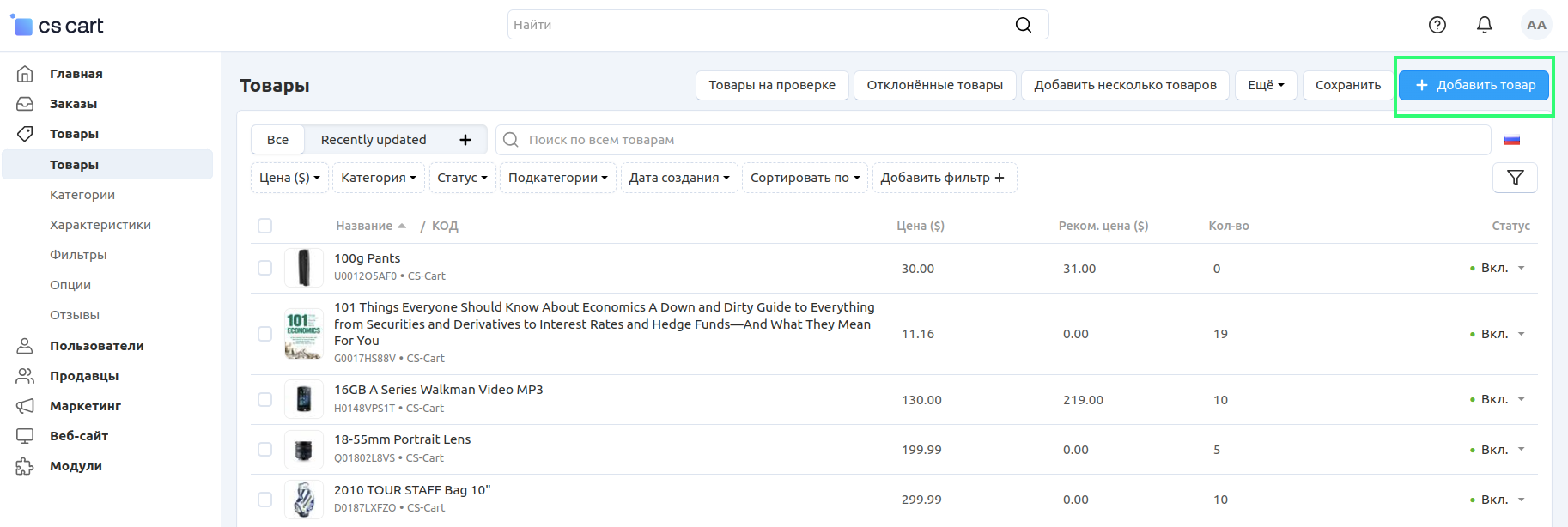
Откройте в панели администратора магазина страницу Товары → Товары и нажмите кнопку + Добавить товар в правой верхней части страницы.
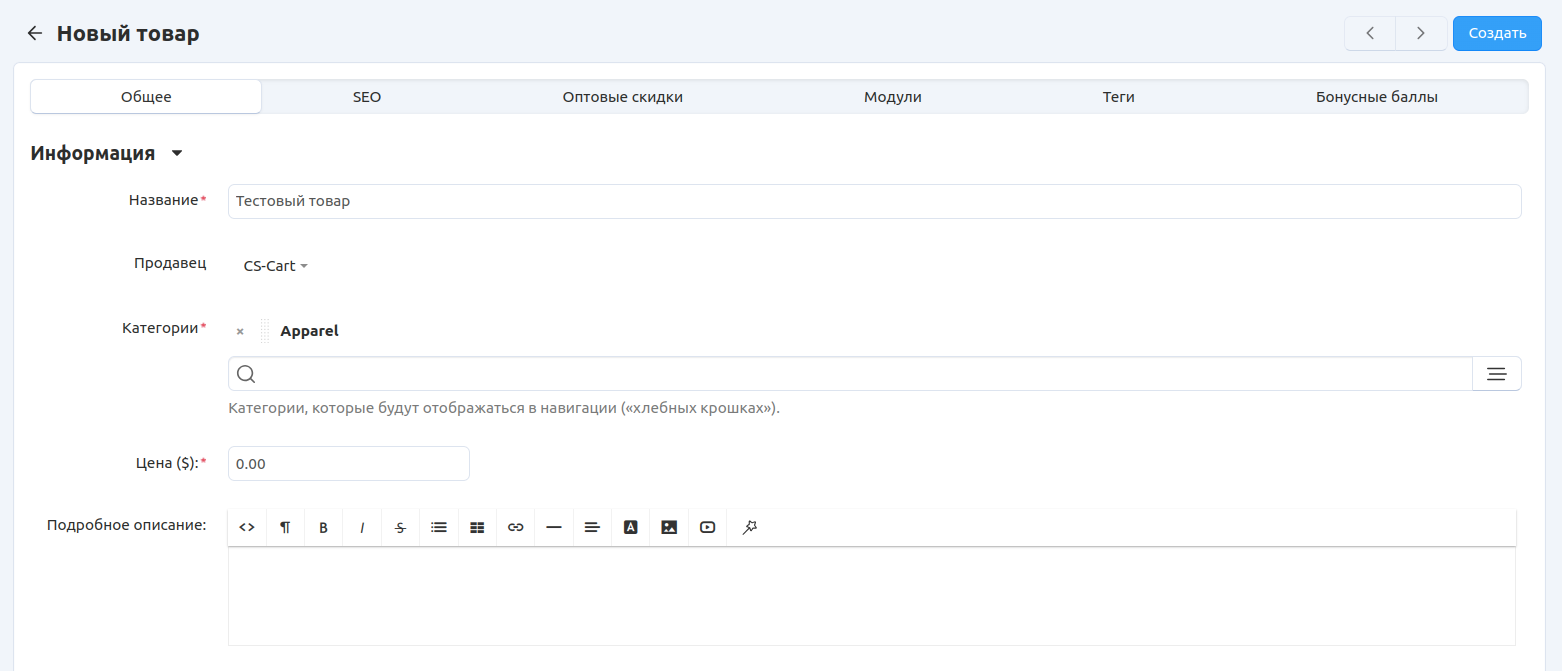
Откроется страница создания товара. Задайте несколько свойств, обязательных для каждого товара. Вы сможете изменить свойства товара в любой момент.
Примечание
Некоторые свойства скрыты при создании товара и становятся доступны только при его редактировании.
Нажмите кнопку Создать.
Создание нескольких товаров
Откройте в панели администратора магазина страницу Товары → Товары.
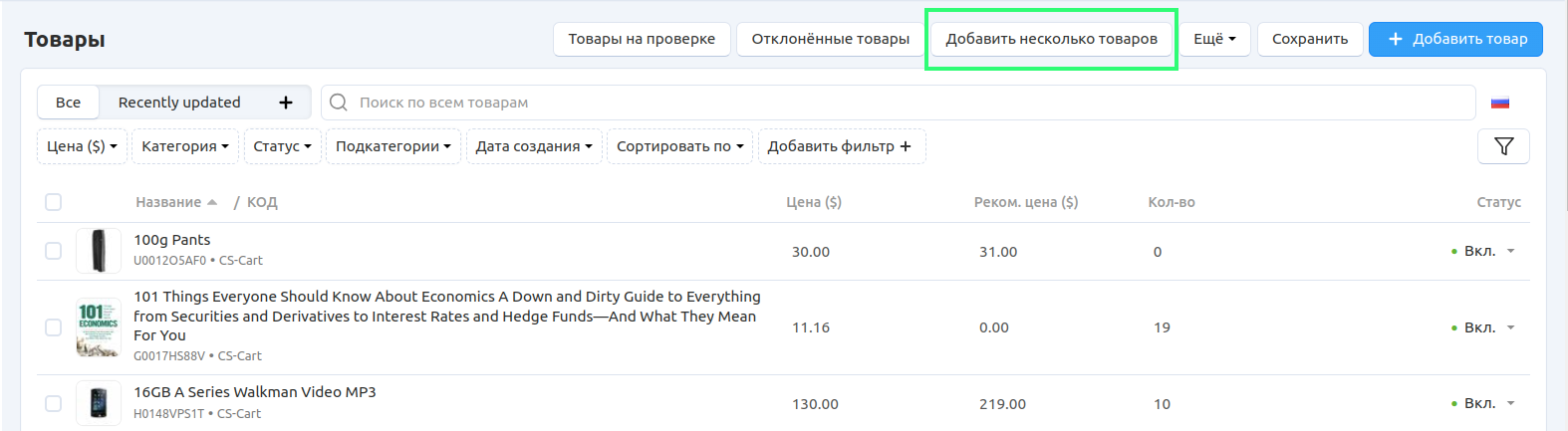
Нажмите кнопку Добавить несколько товаров.
Добавьте товары и задайте доступные свойства.
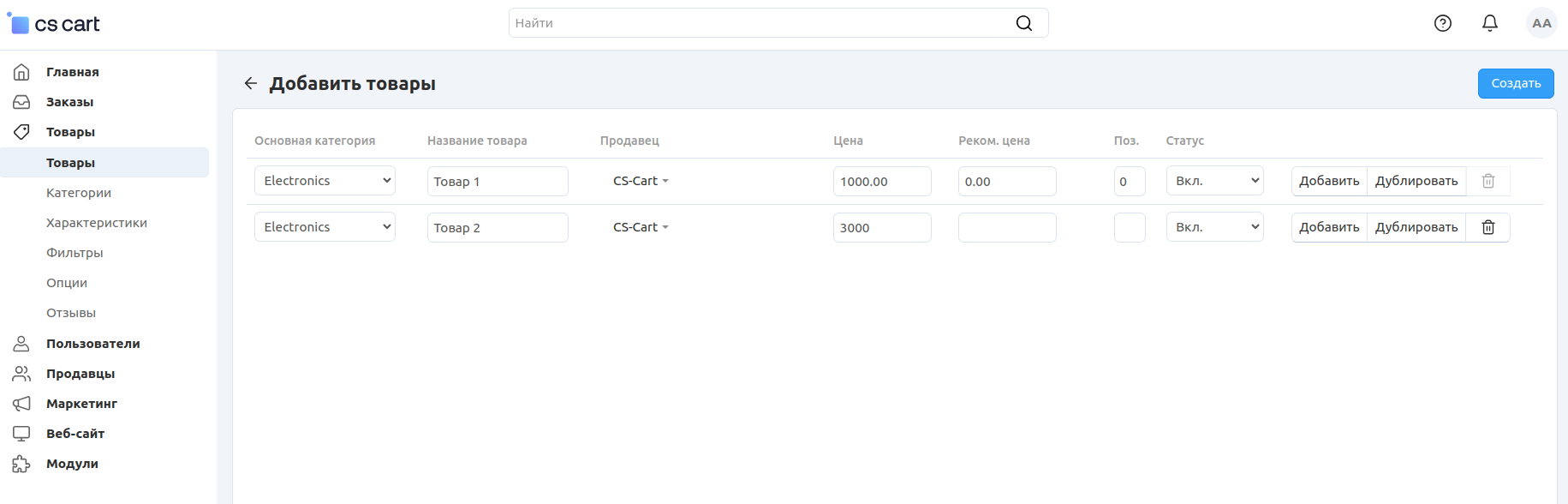
Нажмите кнопку Создать.
Клонирование товара
Если вы хотите создать несколько товаров с одинаковыми свойствами, необязательно создавать их по отдельности и задавать свойства для каждого. Вместо этого вы можете воспользоваться клонированием:
Создать один эталонный товар со свойствами, общими для будущих новых товаров.
Клонировать эталонный товар.
Изменить названия и уникальные свойства у клонов товара.
Примечание
Клонирование товара не клонирует отзывы о нём.
Клонирование на списке товаров
Откройте в панели администратора магазина страницу Товары → Товары.
Выберите товары, которые необходимо дублировать (клонировать).
В меню Действия выберите вариант Дублировать выбранные.
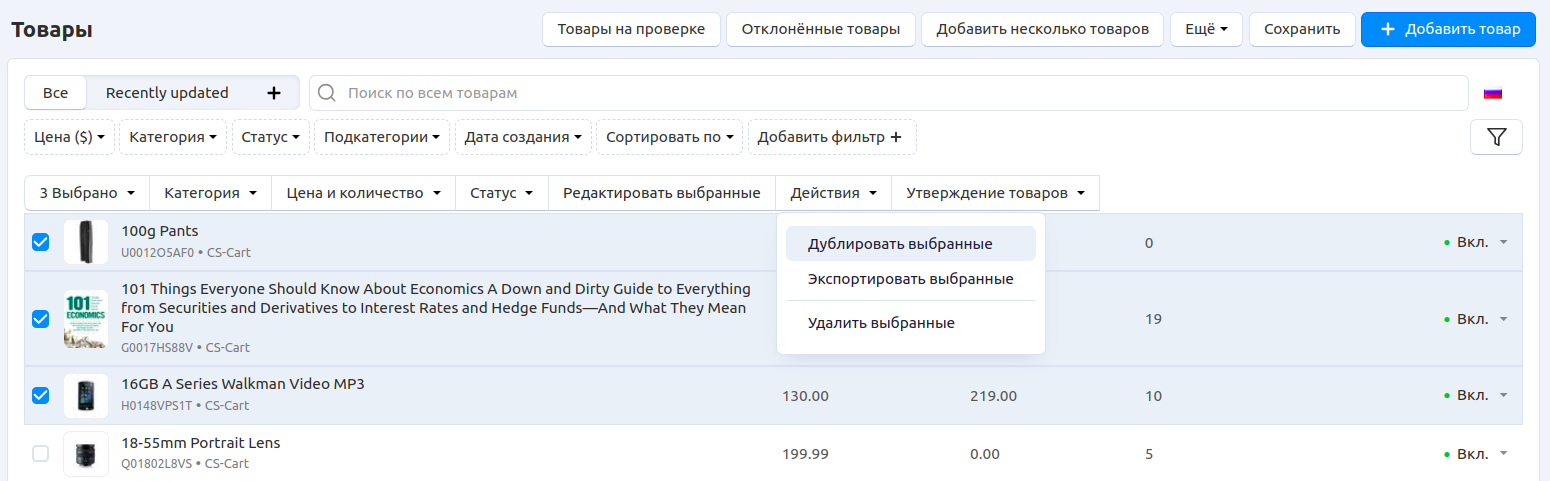
Дубликаты товаров будут созданы со статусом Выкл.
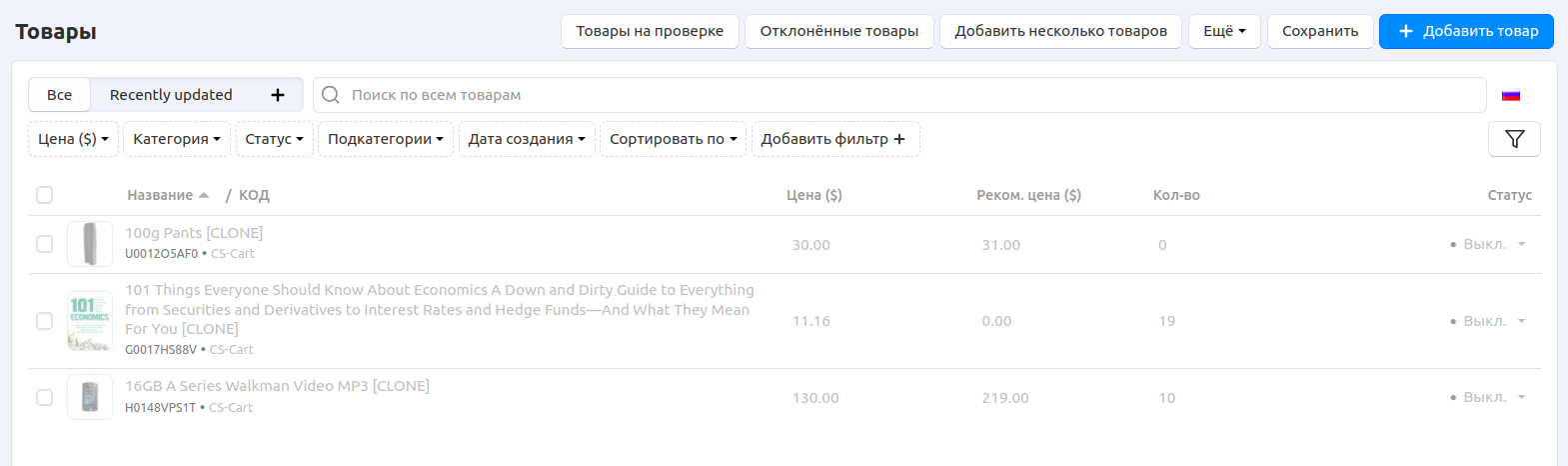
Отредактируйте дубликаты и добавьте их на витрину, изменив статус на Вкл.
Клонирование на странице редактирования товара
Откройте в панели администратора магазина страницу Товары → Товары.
Нажмите на название товара, который хотите продублировать.
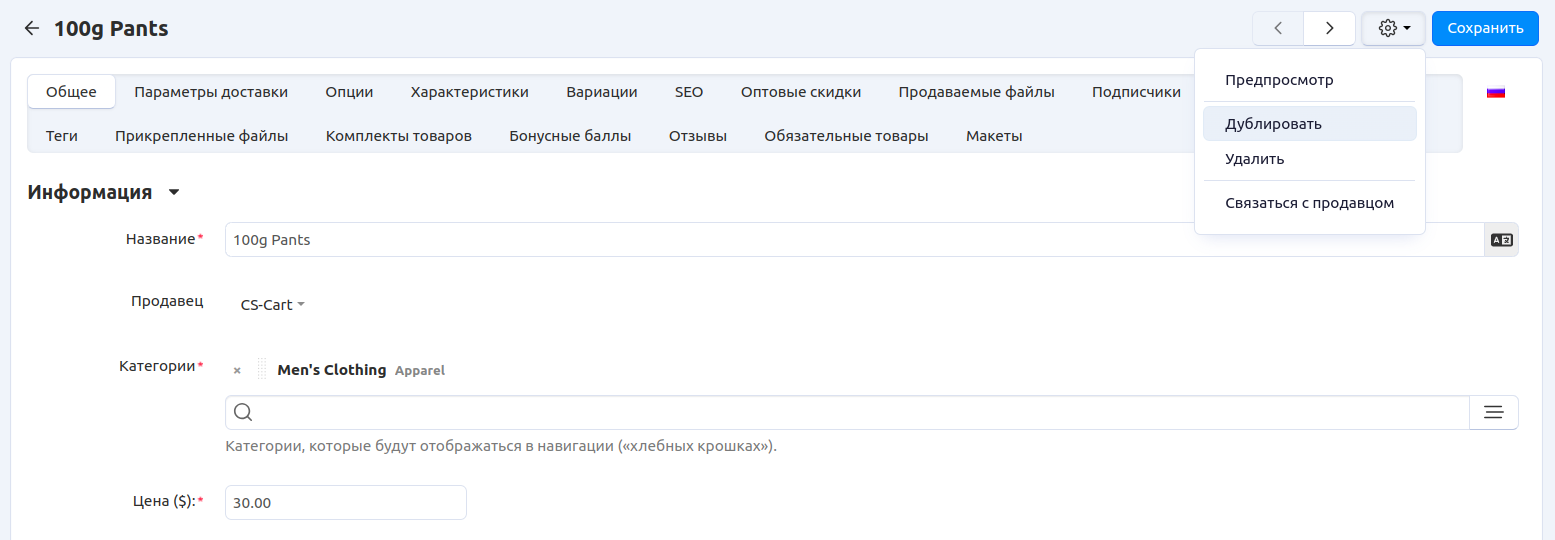
Откроется страница редактирования товара. Нажмите кнопку с изображением шестерёнки в правой верхней части страницы и выберите вариант Дублировать.
Массовое редактирование товаров
Вы можете отредактировать свойства сразу у нескольких товаров.
Откройте в панели администратора магазина страницу Товары → Товары.
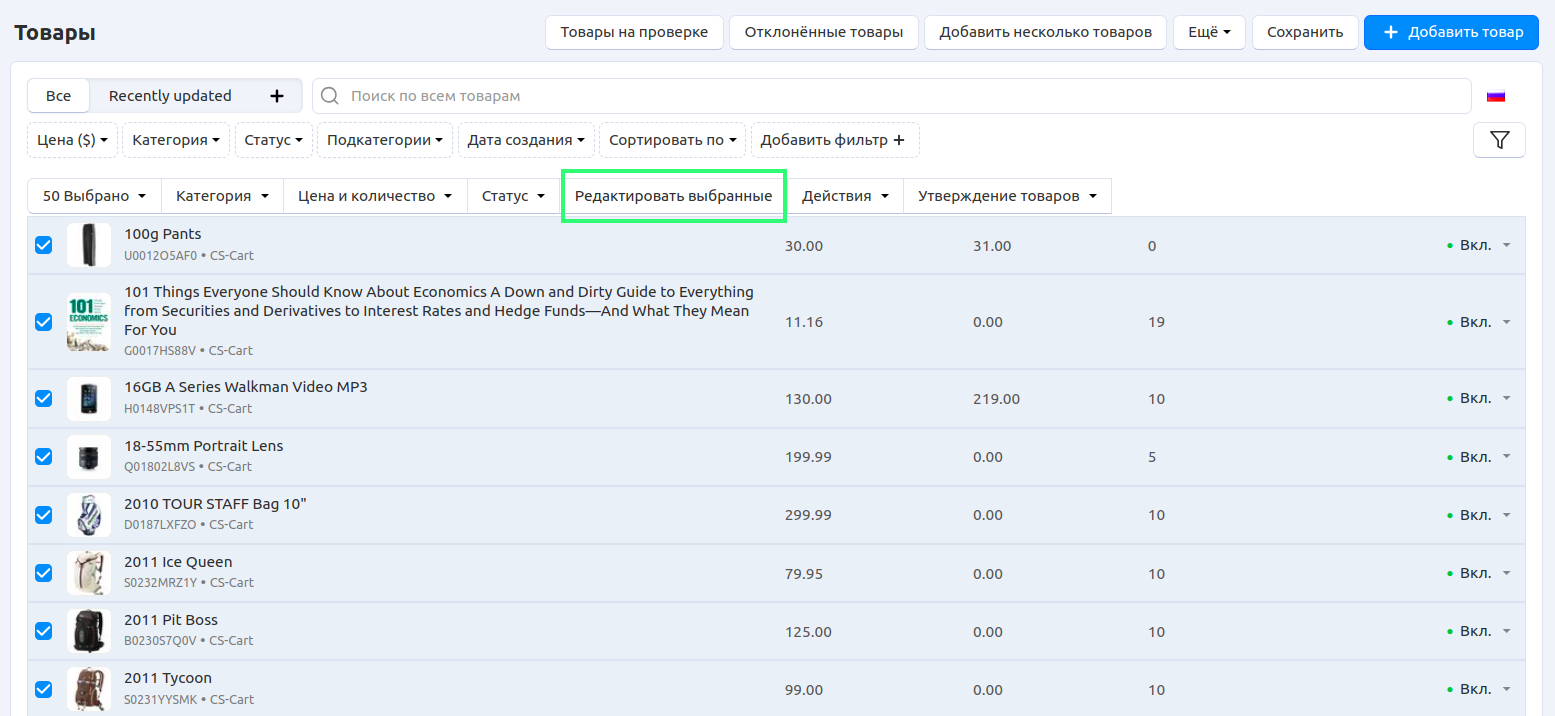
Выберите товары, которые необходимо дублировать (клонировать).
Нажмите кнопку Редактировать выбранные над списком товаров.
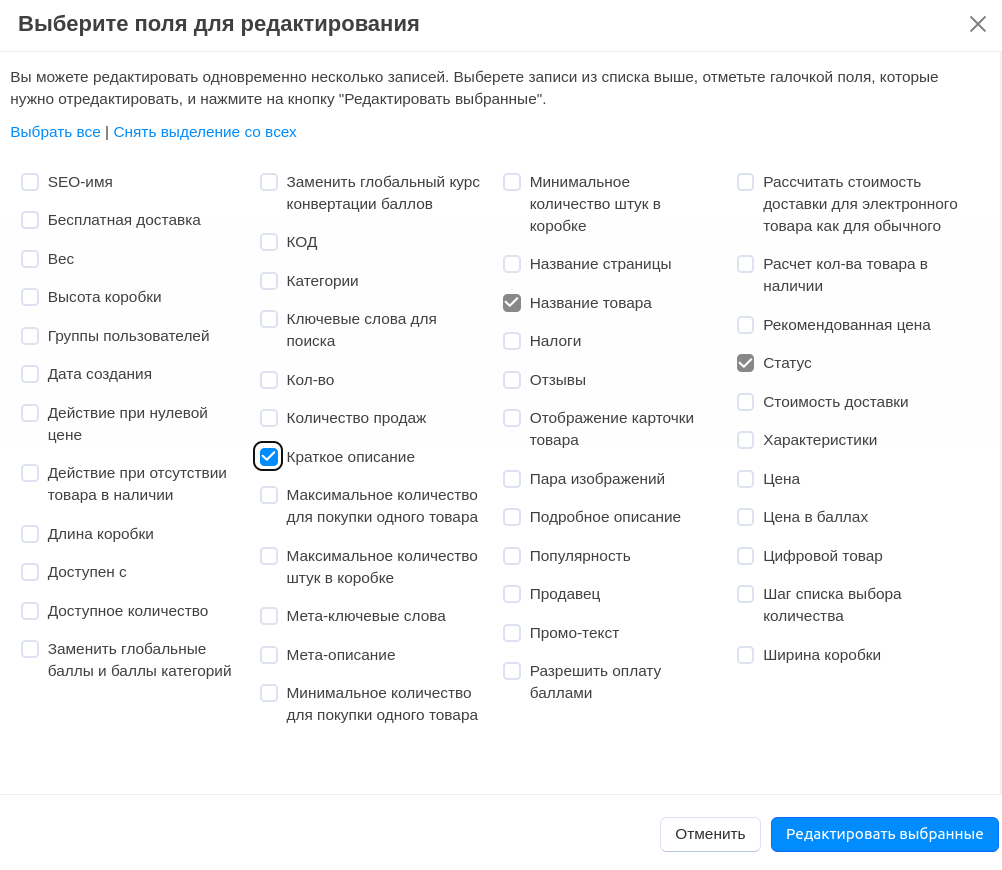
Во всплывающем окне отметьте галочками свойства, которые хотите отредактировать у выбранных товаров. Затем нажмите кнопку Редактировать выбранные.
Примечание
Не выбирайте много настроек одновременно, иначе их будет неудобно редактировать.
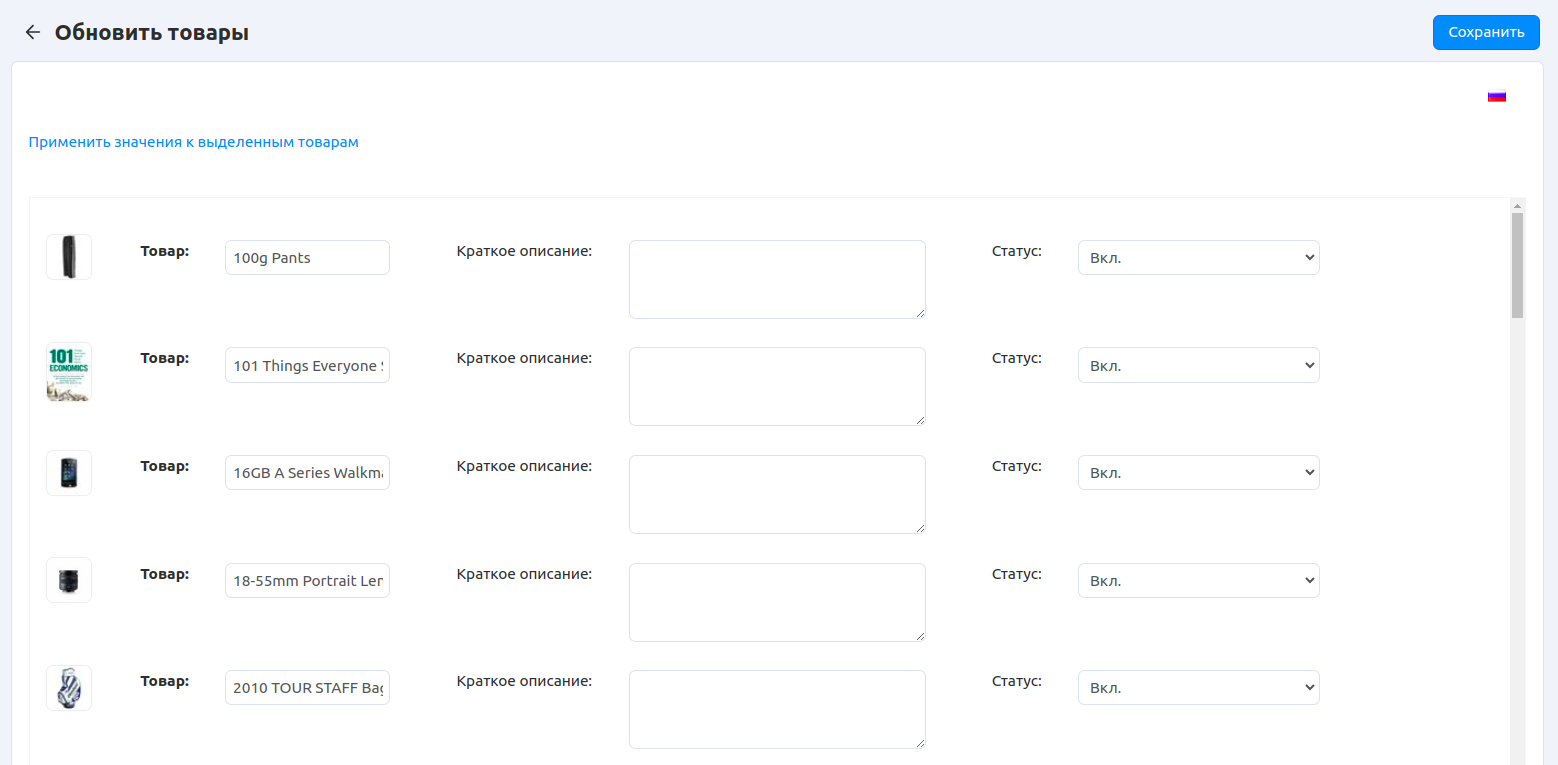
Выбранные товары и их свойства будут доступны на одной странице. Отредактируйте их, а затем нажмите кнопку Сохранить в правой верхней части страницы.
Подсказка
Чтобы применить одно значение свойства сразу ко всем выбранным товарам, воспользуйтесь ссылкой Применить значения к выделенным товарам.
Общее обновление
В CS-Cart есть специальная страница, где можно обновить некоторые свойства у всех товаров разом. Например, можно увеличить цену всех товаров на 10% или поднять рекомендованную цену, чтобы рядом со всеми товарами появилась информация о скидке.
Чтобы обновить все товары разом:
Откройте страницу Товары → Товары в панели администратора.
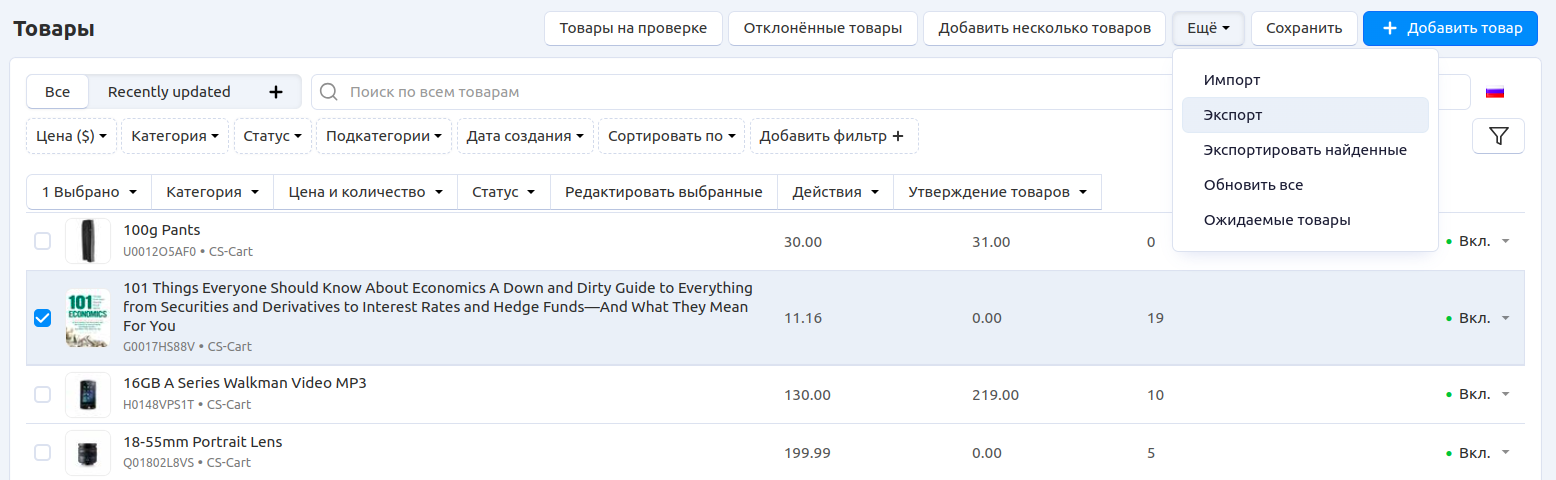
Нажмите на кнопку Обновить все в правой верхней части страницы:
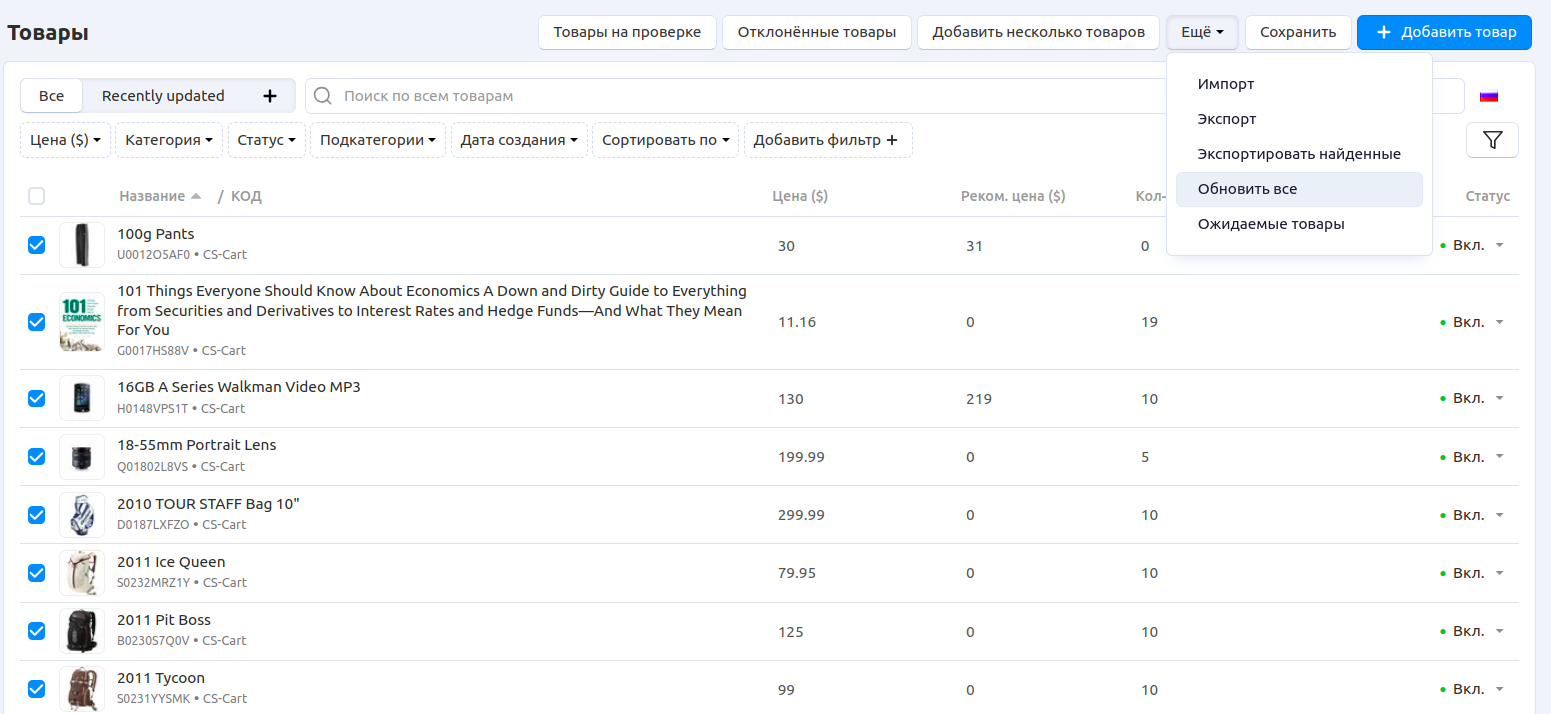
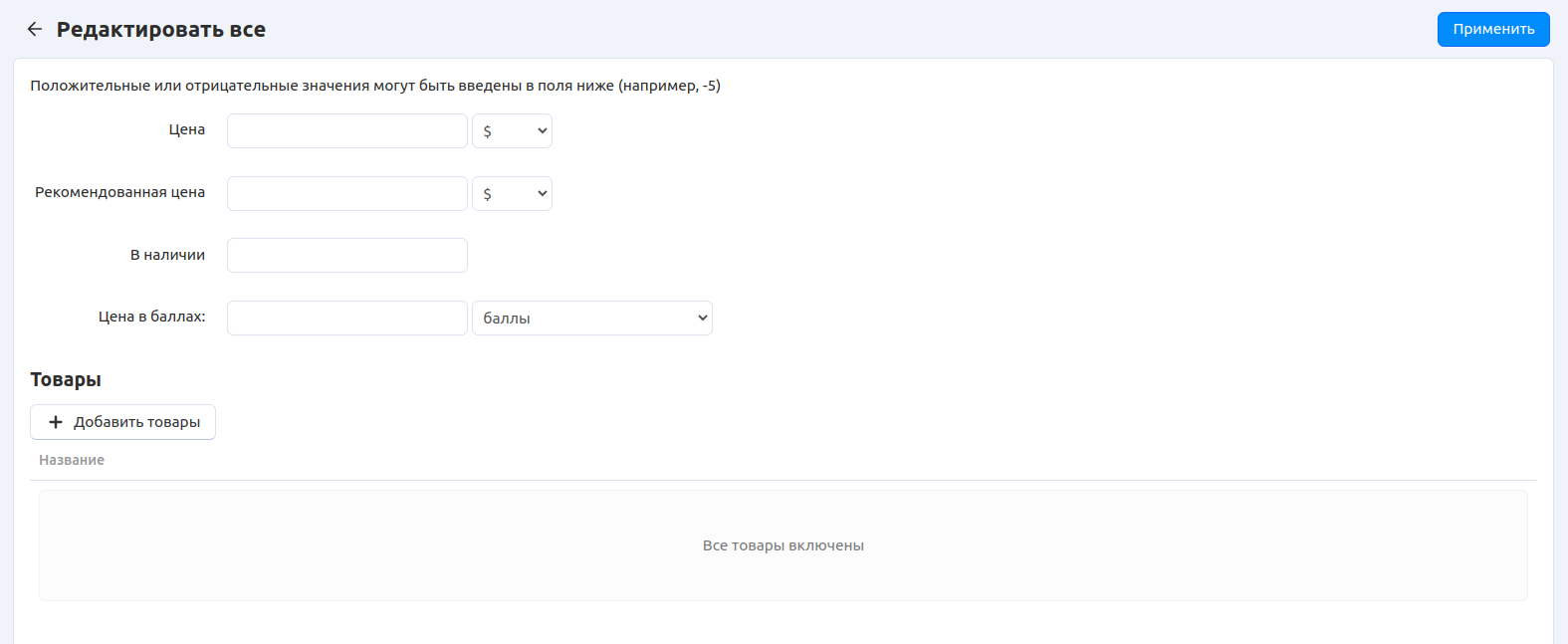
Откроется новая страница. На ней можно глобально обновить следующие свойства товаров:
- Цена
- Рекомендованная цена
- В наличии (количество товаров в наличии)
- Цена в баллах
По умолчанию, эти свойства обновятся у всех товаров. Но если воспользоваться кнопкой Добавить товары, то можно выбрать конкретные товары, которые нужно обновить.
Укажите, как именно обновить свойства товаров, и нажмите Применить.
Импорт товаров
Вы можете импортировать (загружать) товары из CSV файла. CSV — популярный формат для электронных таблиц. Каждая строка файла — это одна строка таблицы.
CSV-файлы можно редактировать в офисных редакторах LibreOffice Calc, OpenOffice Calc, Microsoft Excel. Рекомендуем использовать бесплатный офисный пакет LibreOffice.
Чтобы продемонстрировать, как работает импорт, для начала экспортируем какой-нибудь товар.
Откройте в панели администратора магазина страницу Товары → Товары.
Отметьте галочкой один товар, нажмите на кнопку Действия и выберите Экспортировать выбранные.
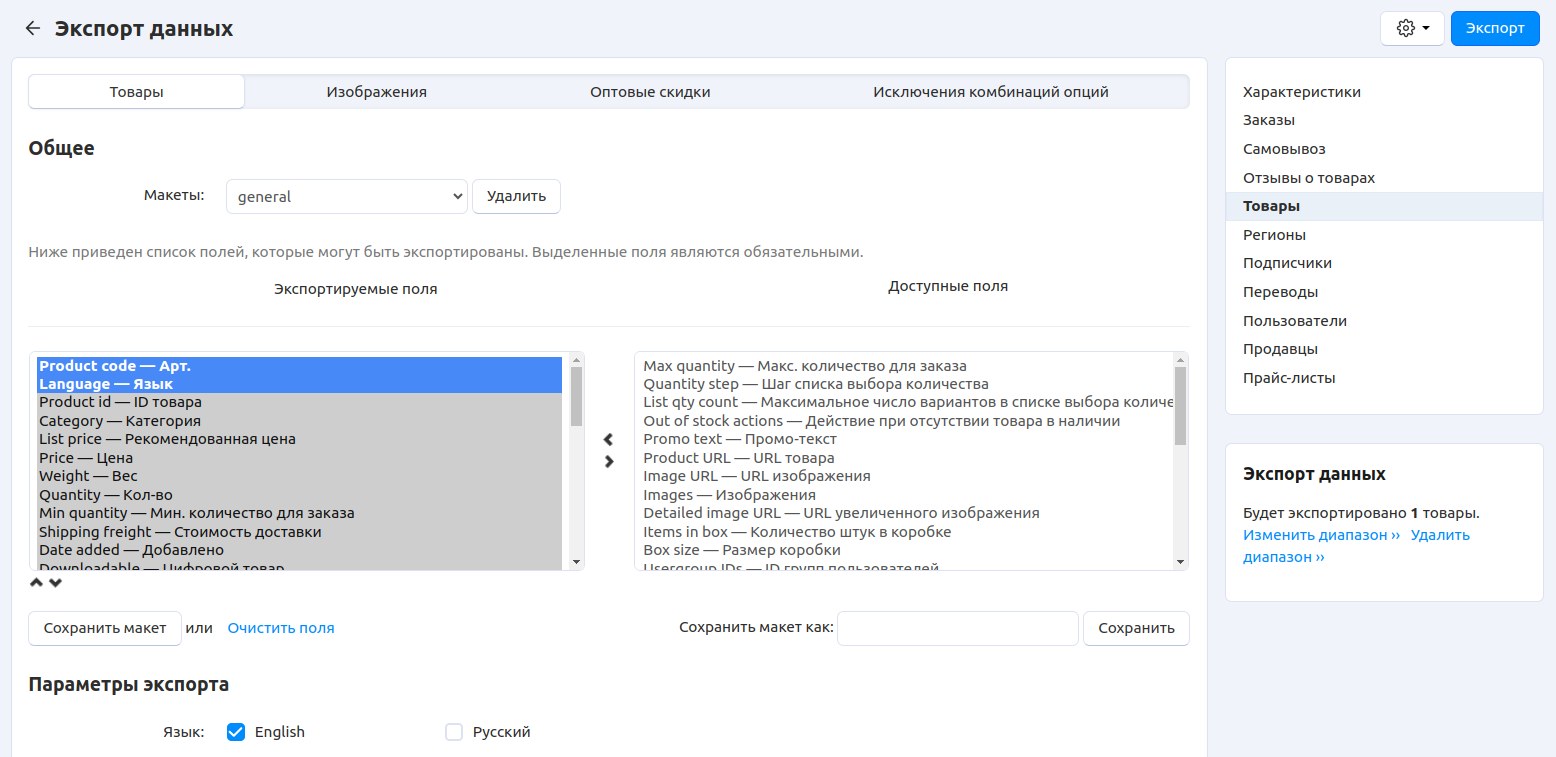
Откроется страница Экспорт данных, где вы можете выбрать поля для экспорта и настроить экспорт. Каждое поле экспорта соответствует свойству товара. Для первого раза ничего не меняйте, просто нажмите Экспорт.
Откройте экспортированный файл в редакторе таблиц. По умолчанию разделитель CSV — точка с запятой.

Каждая колонка таблицы содержит определённый тип данных товара.
Идентификация товара происходит по “Product code” (код товара, артикул). Это значит:
- Все товары должны быть с уникальными кодами товаров.
- Если код товара уже есть в базе данных, то товар с этим кодом будет обновлён или заменён.
- Если товара с таким кодом нет в базе данных, то он будет создан.
Обязательные поля для импорта товаров:
Product code;
Language — язык;
Store — магазин;
Product name — название товара;
Category — категория.
Примечание
Если категории нет в базе данных, то она будет создана. Дерево и уровни категорий формируются с помощью разделителя категории.
Остальные поля необязательные. В этот раз рекомендуем экспортировать только обязательные поля.
Добавьте в таблицу новые товары по аналогии с товаром-эталоном. Каждая строка — новый товар.

Сохраните файл в формате CSV. Теперь вы сможете импортировать его.
Создание цифрового товара
Платформа CS-Cart позволяет продавать цифровые (электронные) товары. Подробнее о создании цифрового товара читайте в статье Как создать цифровой товар.