
Цифровые товары
Важно
Для работы с цифровыми товарами перейдите на страницу Настройки → Общие настройки → Каталог и убедитесь, что стоит галочка Включить продажу цифровых товаров. Иначе не получится указать у товара, что он цифровой.
Создание цифрового товара
Поставьте галочку Цифровой товар в разделе Подробнее.
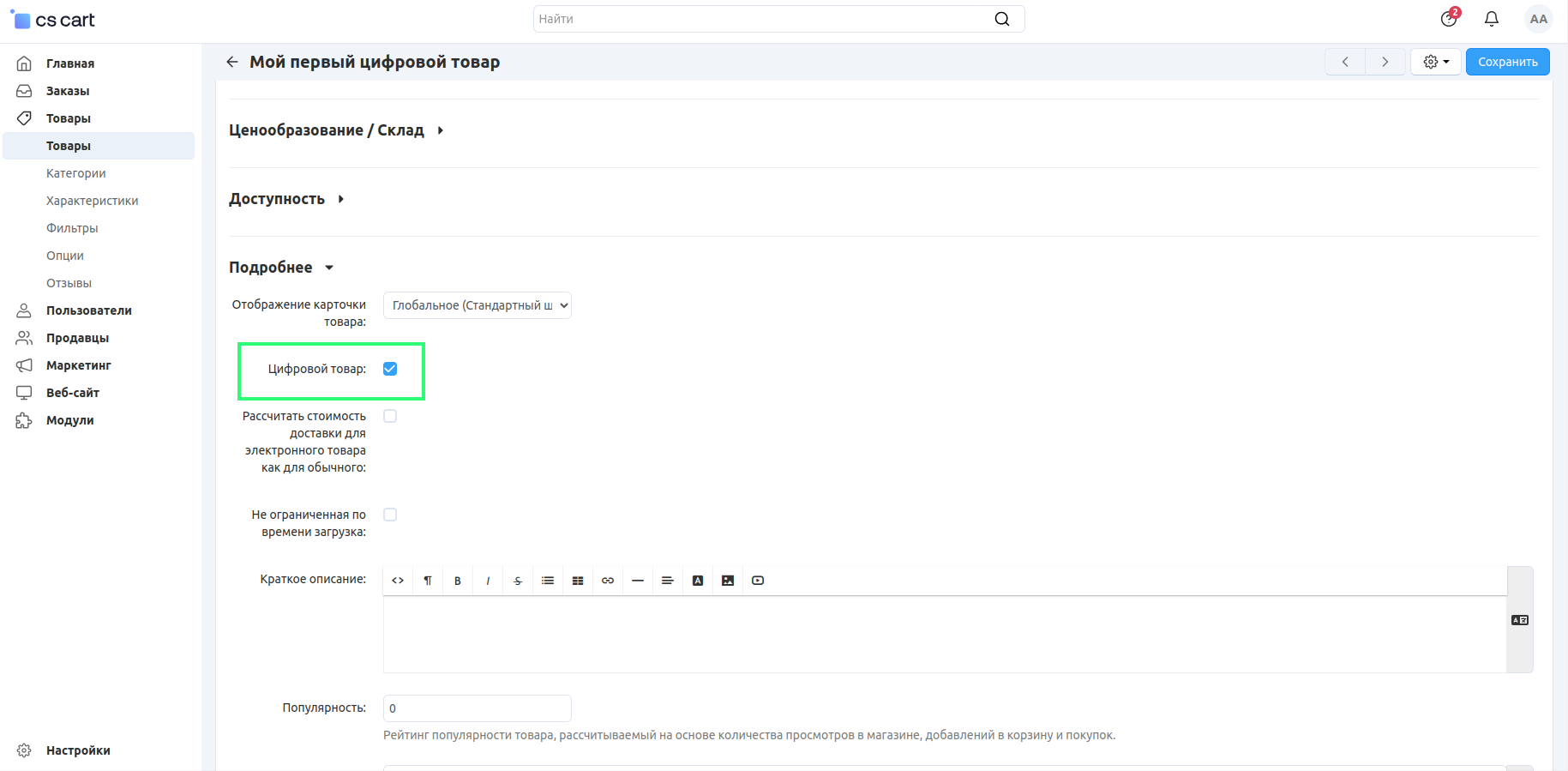
Если товар доставляется физически и нужно выбрать способ доставки, поставьте галочку Рассчитать стоимость доставки для электронного товара как для обычного.
Если вы хотите, чтобы покупатель мог скачать товар в любое время после покупки, поставьте галочку Не ограниченная по времени загрузка.
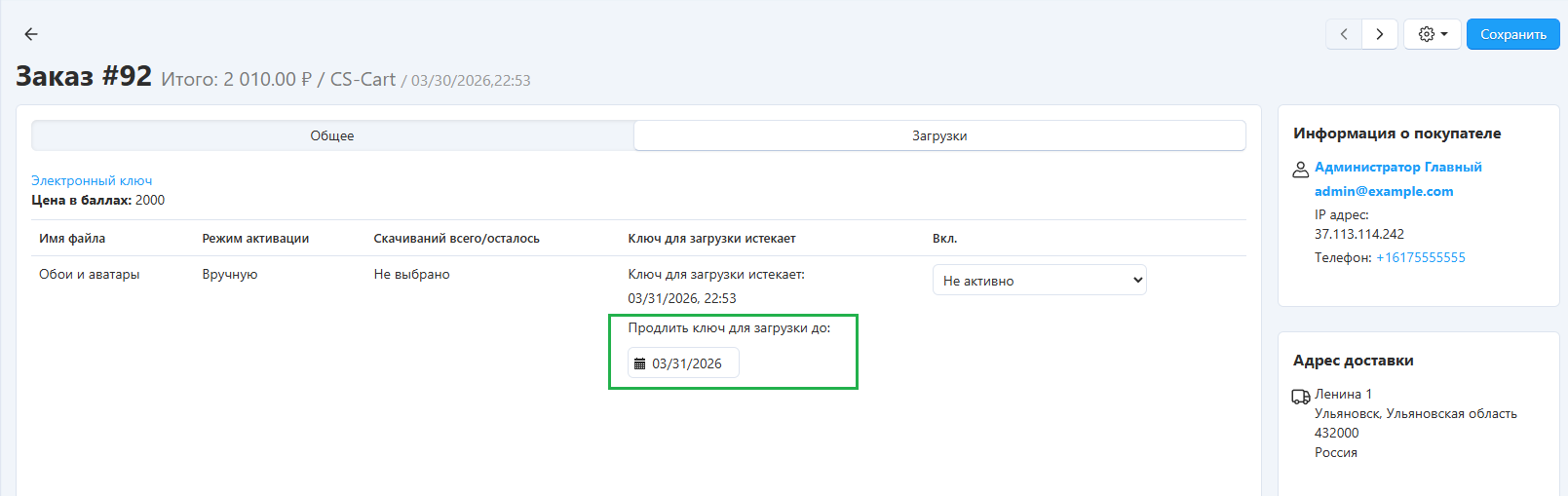
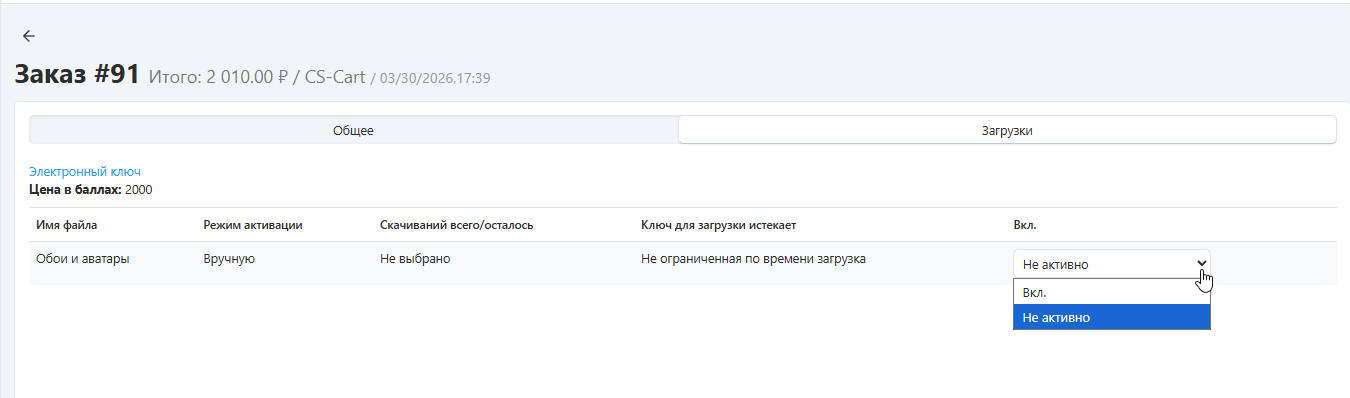
Если период скачивания товара нужно ограничить, перейдите на страницу Настройки → Общие настройки → Каталог и укажите время в часах для настройки Период доступности ключа для скачивания цифровых товаров в часах. Этот период можно продлить для отдельного заказа на странице редактирования заказа:
Важно
Если у цифрового товара стоит галочка Не ограниченная по времени загрузка, то настройка Период доступности ключа для скачивания цифровых товаров в часах со страницы Настройки → Общие настройки → Каталог не будет влиять на этот товар.
Нажмите кнопку Создать или Сохранить.
Добавление файлов, продаваемых вместе с товаром
Откройте вкладку Продаваемые файлы на странице редактирования товара.
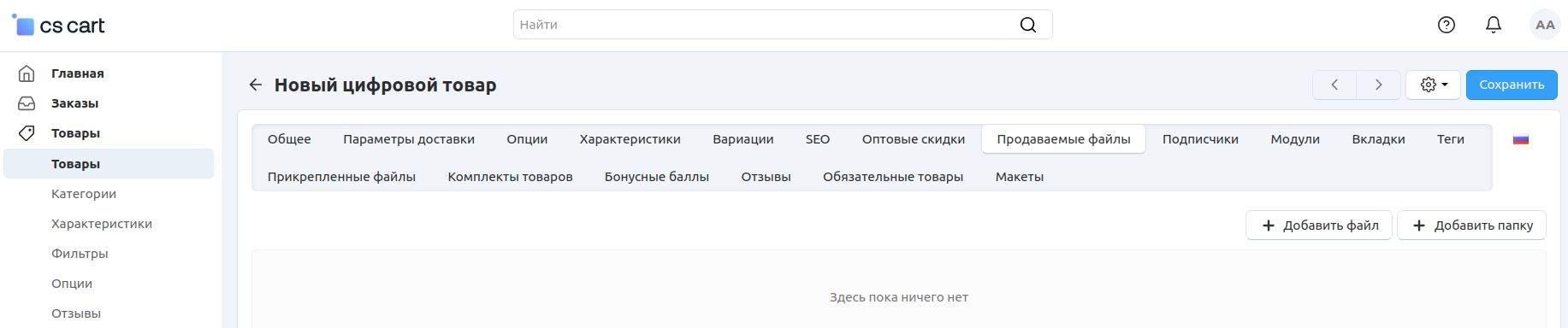
Добавьте файлы. Файлы можно группировать по папкам.
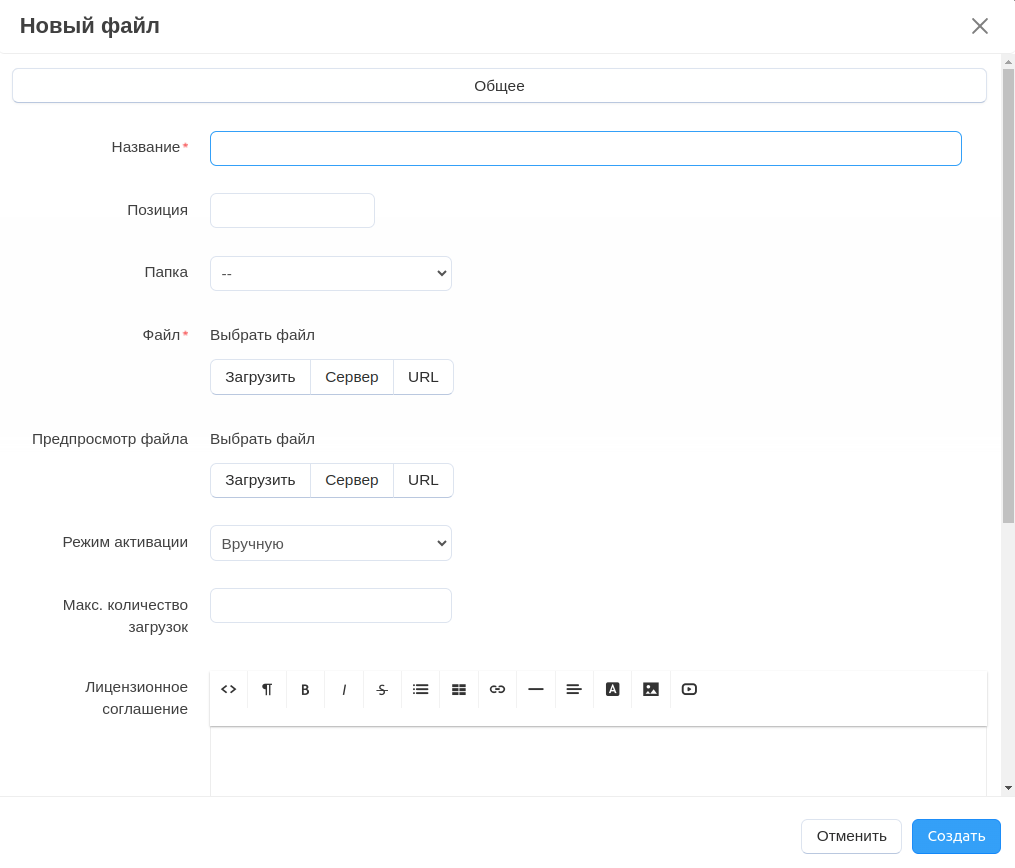
Задайте свойства файла:
- Название — название, которое будет отображаться на странице загрузки заказа в профиле покупателя.
- Позиция — если вы загружаете несколько файлов, используйте это поле, чтобы задать порядок файлов.
- Папка — если вы создали несколько папок, выберите папку для файла.
- Файл — сюда добавляется файл, который хотите продать.
- Предпросмотр файла — вы можете предоставить покупателям доступ к части продукта. Например, если вы продаете книгу, вы можете позволить покупателям прочитать несколько страниц, прежде чем они купят книгу.
Примечание
Когда вы добавляете файл предварительного просмотра, вкладка Файлы появится на странице товара в витрине.
Раскрывающийся список Режим активации:
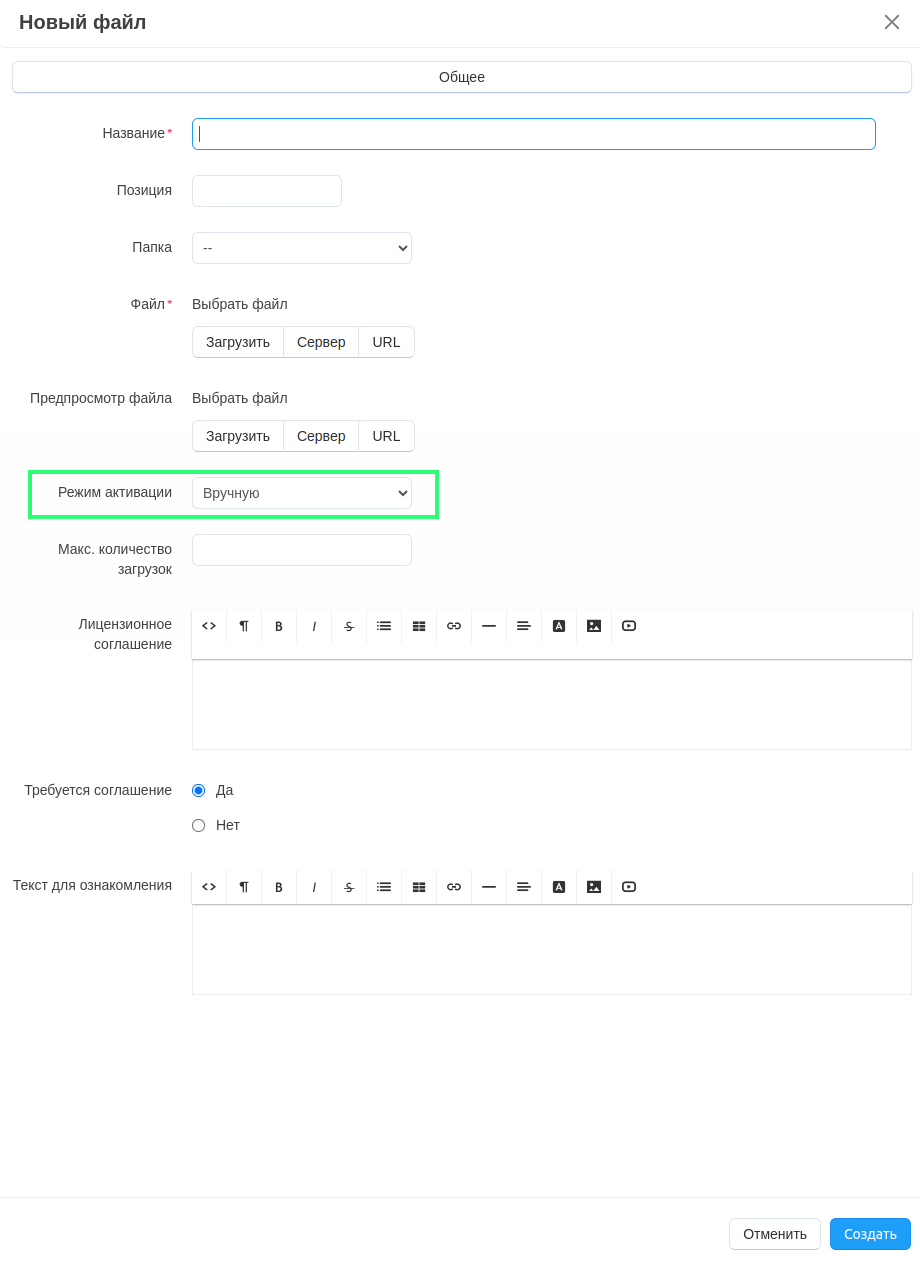
Вручную — покупатель сможет скачать файл после того, как это разрешит администратор.
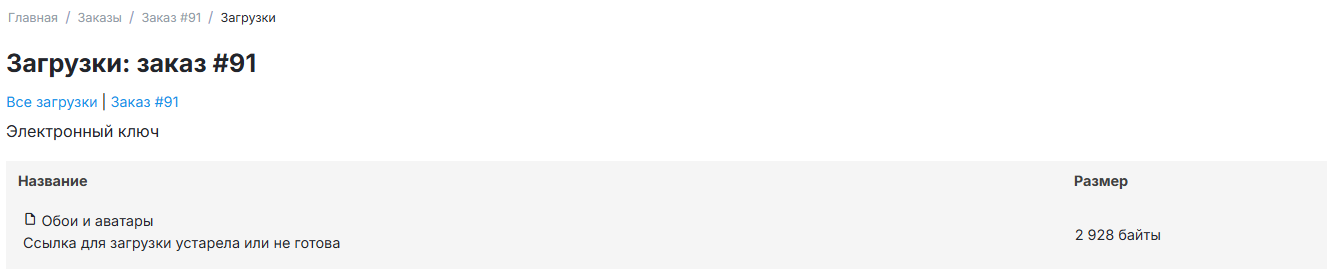
Чтобы покупатель смог скачать этот файл, администратор магазина должен одобрить загрузку на странице редактирования заказа:
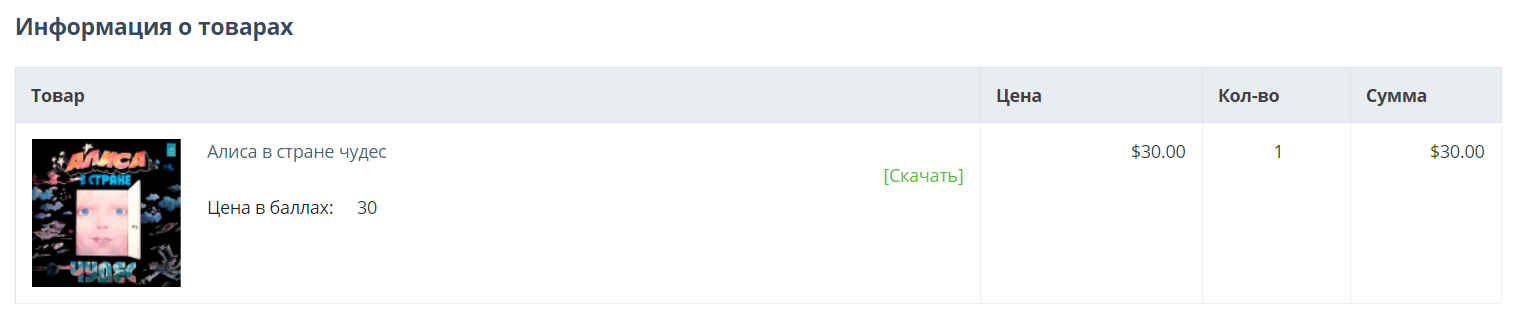
Немедленно — покупатель сможет скачать файл сразу после оформления заказа:
После полной оплаты — покупатель сможет скачать файл после того, как статус заказа изменится на Обработан или Выполнен.
В размещенном заказе будет ссылка на страницу загрузки, содержащая имя файла для загрузки. Когда загрузка будет разрешена или активирована, строка с именем файла будет преобразована в ссылку на загрузку, и покупатель получит эту ссылку по электронной почте.
Макс. количество загрузок — можно указать, сколько раз покупатель может скачать файл. Если вы не установите это значение, пользователи будут иметь неограниченный доступ к загрузкам.
Лицензионное соглашение — здесь можно указать условия использования файла. Текст лицензионного соглашения будет отображаться на странице оформления заказа, а также на странице Загрузки профиля покупателя.
Требуется соглашение — если вы выберете Да, лицензионное соглашение станет обязательным для продолжения покупки на странице оформления заказа.
Текст для ознакомления — вы можете ввести дополнительную информацию для файла предварительного просмотра. Текст будет отображаться рядом с файлом предварительного просмотра на вкладке Файлы на странице товара.
Примечание
Текст для ознакомления не появится на витрине, если вы не добавите файл для предварительного просмотра.
Нажмите кнопку Создать или Сохранить.
Примечание
Загруженные файлы хранятся в папке var/downloads в директории с установленным CS-Cart.