
Как добавить видео на детальную страницу товара
Примечание
Этот модуль доступен начиная с Русской версии Multi-Vendor Плюс или Русской версии CS-Cart Бизнес.
В некоторых случаях важно показать покупателям видео о товаре, например, инструкцию по его использованию. В CS-Cart вы можете добавить видео прямо в галерею изображений на странице товара. Для этого выполните следующие шаги:
Шаг 1: Добавление ссылки на видео к товару
Сначала вам нужно будет получить ссылку на видео, загруженное на один из видеохостингов: Vimeo, YouTube или Rutube.
Затем в панели администратора вашего магазина перейдите в раздел Товары → Товары и откройте существующий товар или создайте новый.
В разделе Информация найдите поле Видео, вставьте ссылку на видео и выберите соответствующий видеохостинг. После выбора хостинга система проверит ссылку на видео. Если все в порядке, вы увидите видео в разделе Предпросмотр. В противном случае, если видео недоступно или вы выбрали не тот хостинг, вы получите уведомление об этом.
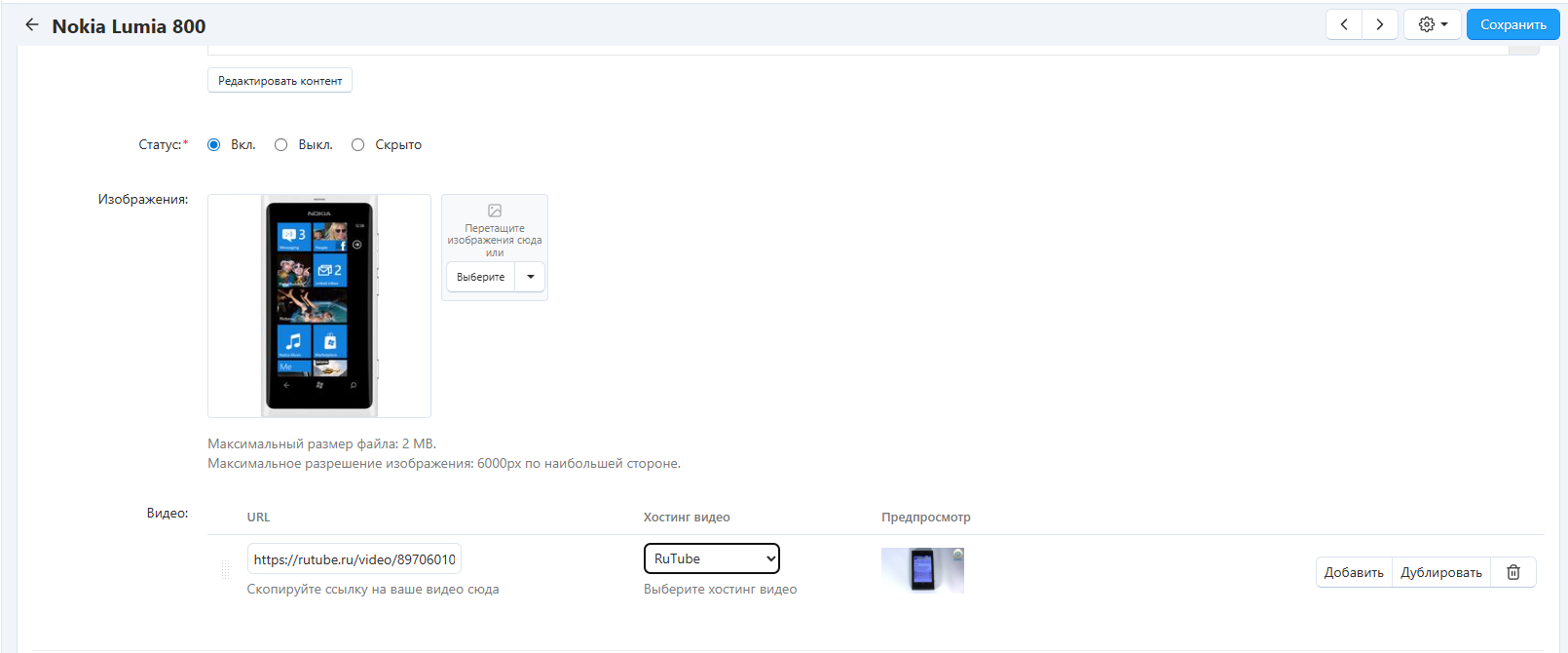
Чтобы добавить видео на страницу товара, сохраните изменения.
Шаг 2: Настройка отображения видео на витрине
По умолчанию видео показывается после изображений в галерее на странице товара, и для его воспроизведения покупателям необходимо нажать кнопку Воспроизвести.
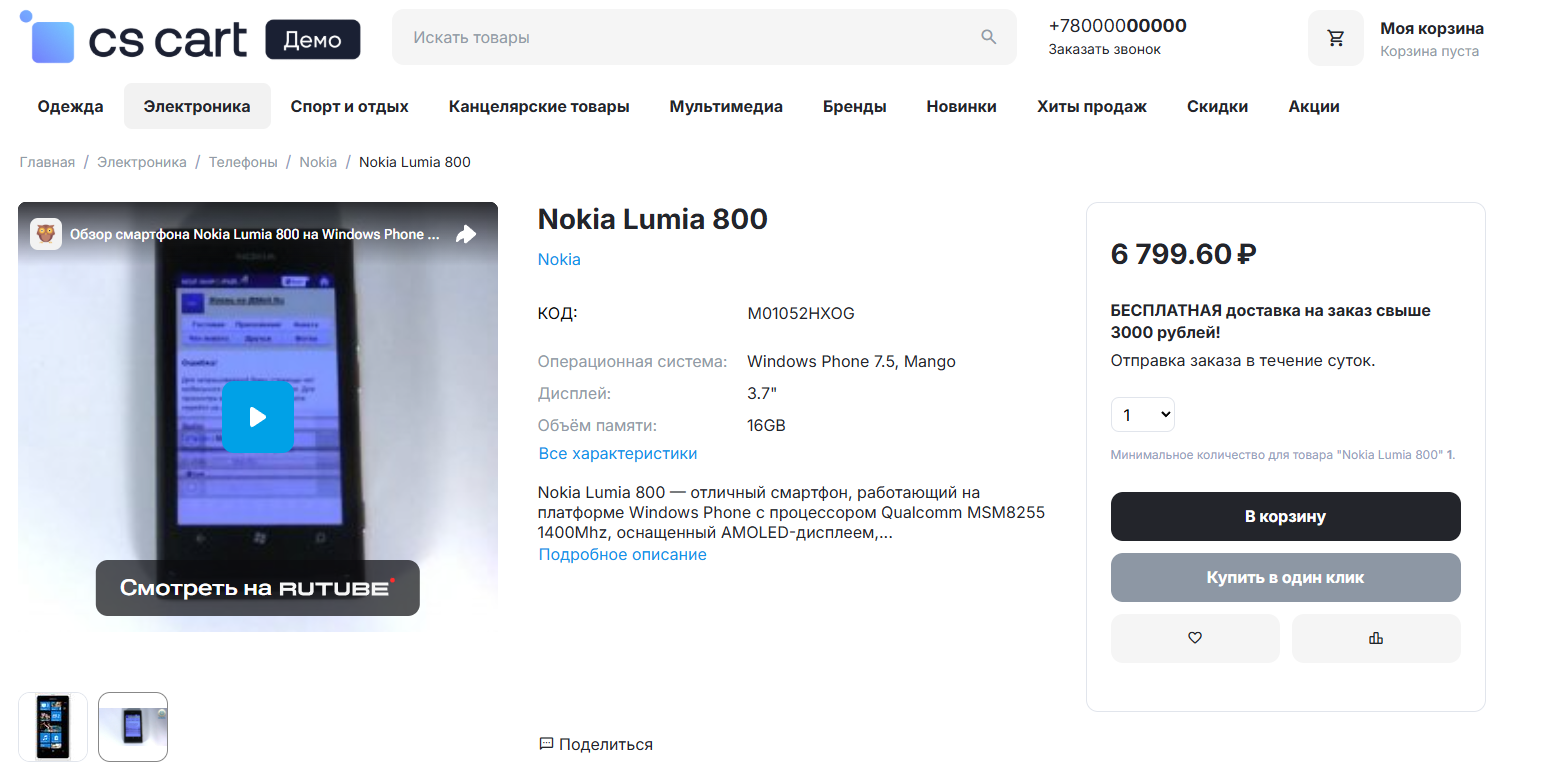
Однако эти настройки тоже можно изменить. В панели администратора перейдите в Настройки → Общие настройки → Внешний вид → Настройки витрины и найдите следующие настройки:
- Показывать видео перед изображениями — если вы включите эту настройку, видео будет размещено перед изображениями товара в галерее на витрине.
- Автовоспроизведение видео — если вы включите этот параметр, видео будет воспроизводиться автоматически.
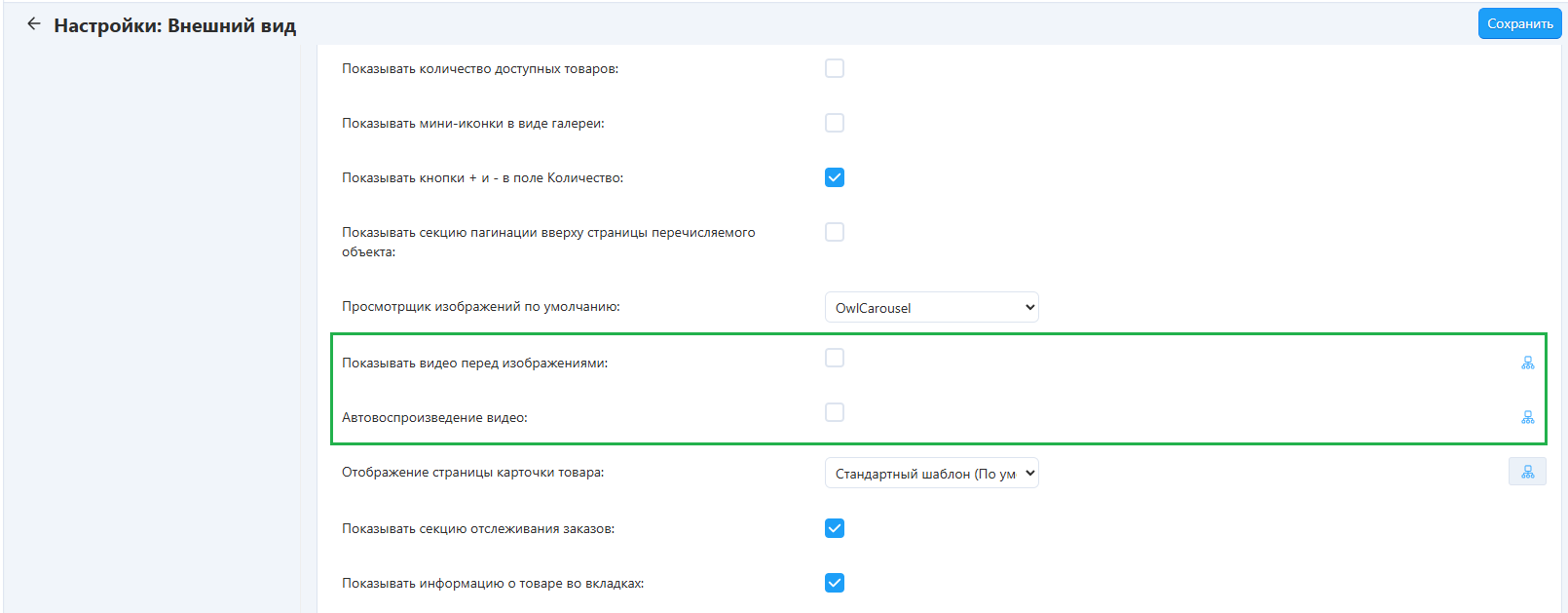
Эти настройки можно задать как глобально для всех товаров, так и индивидуально для каждого товара.